
🧭 פתיחת מרחב לימוד במודל – מדריך צעד אחר צעד
מורים בבית ספר בגין: כך פותחים מרחב לימוד במודל לכיתה שלכם, דרך בית הספר הווירטואלי של משרד החינוך. עשרה שלבים קצרים, ואחרי עד 3 שעות המרחב מוכן לעבודה עם התלמידים.
עשרת השלבים
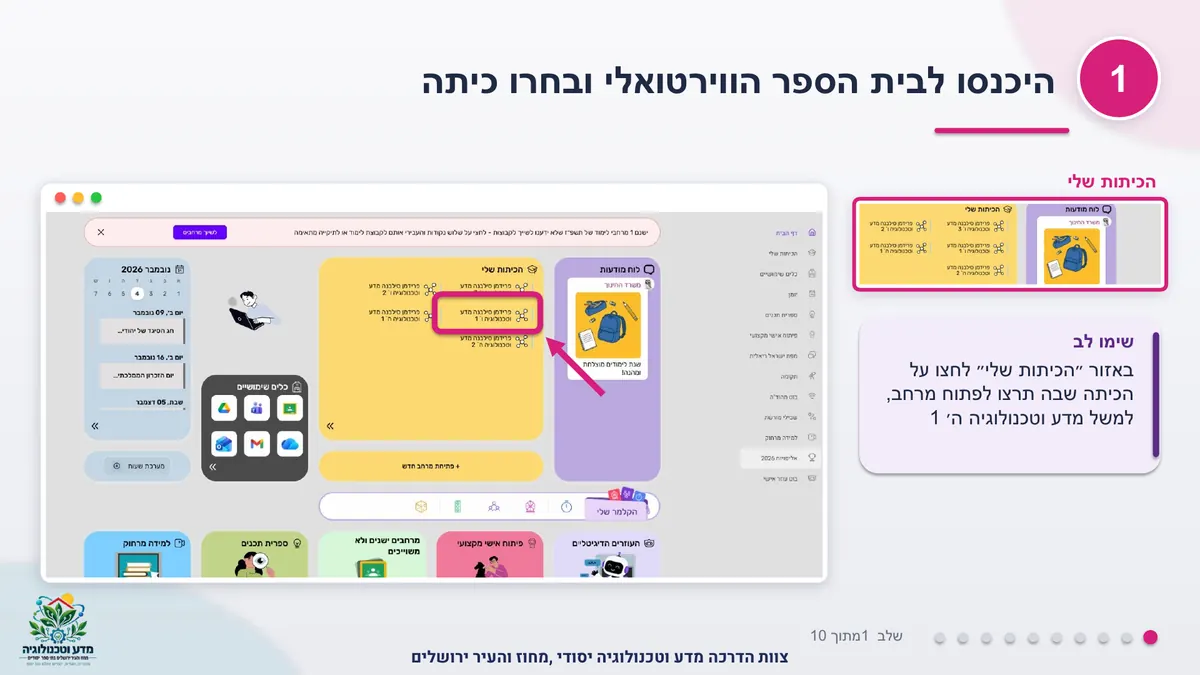
היכנסו לבית הספר הווירטואלי ובחרו כיתה
באזור ״הכיתות שלי״ לחצו על הכיתה שבה תרצו לפתוח מרחב, למשל ״מדע וטכנולוגיה ה׳ 1״.
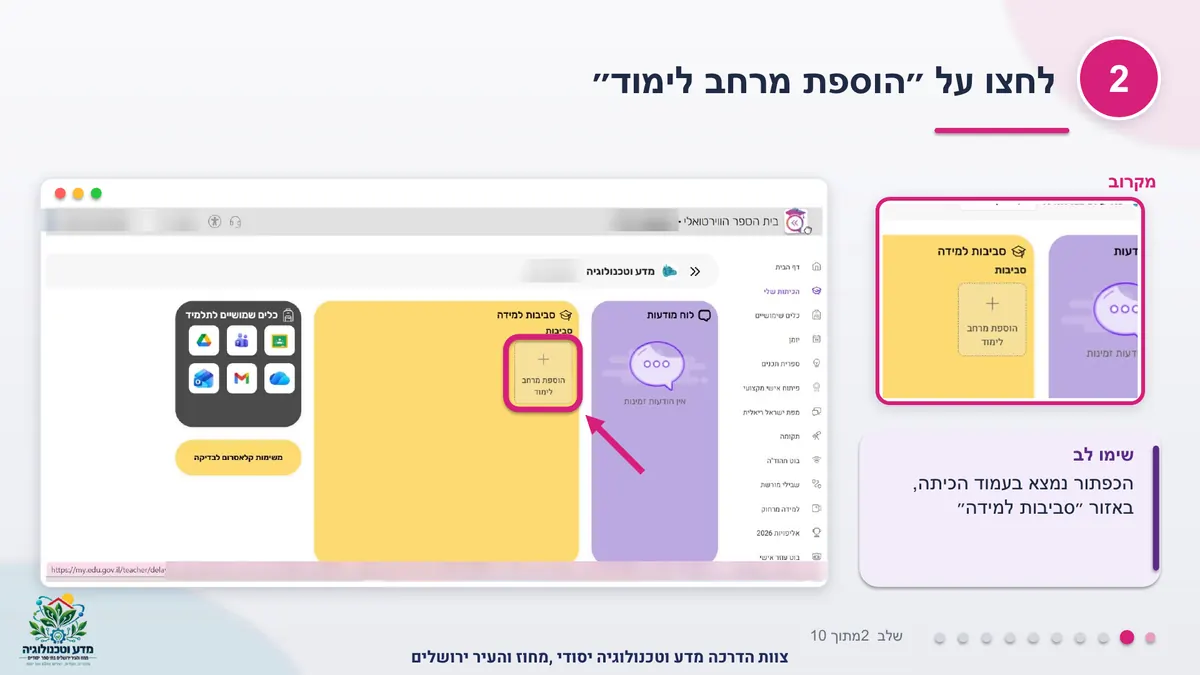
לחצו על ״הוספת מרחב לימוד״
הכפתור נמצא בעמוד הכיתה, באזור ״סביבות למידה״.
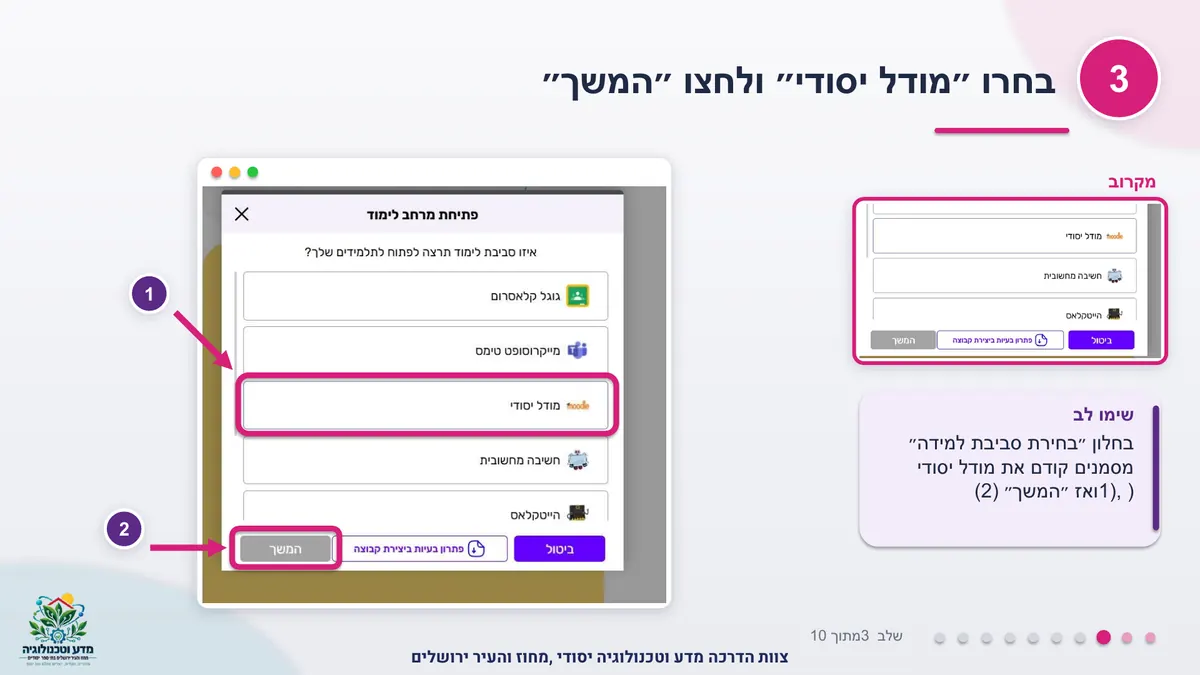
בחרו ״מודל יסודי״ ולחצו ״המשך״
בחלון ״בחירת סביבת למידה״ מסמנים קודם ״מודל יסודי״, ורק אחר כך לוחצים ״המשך״.
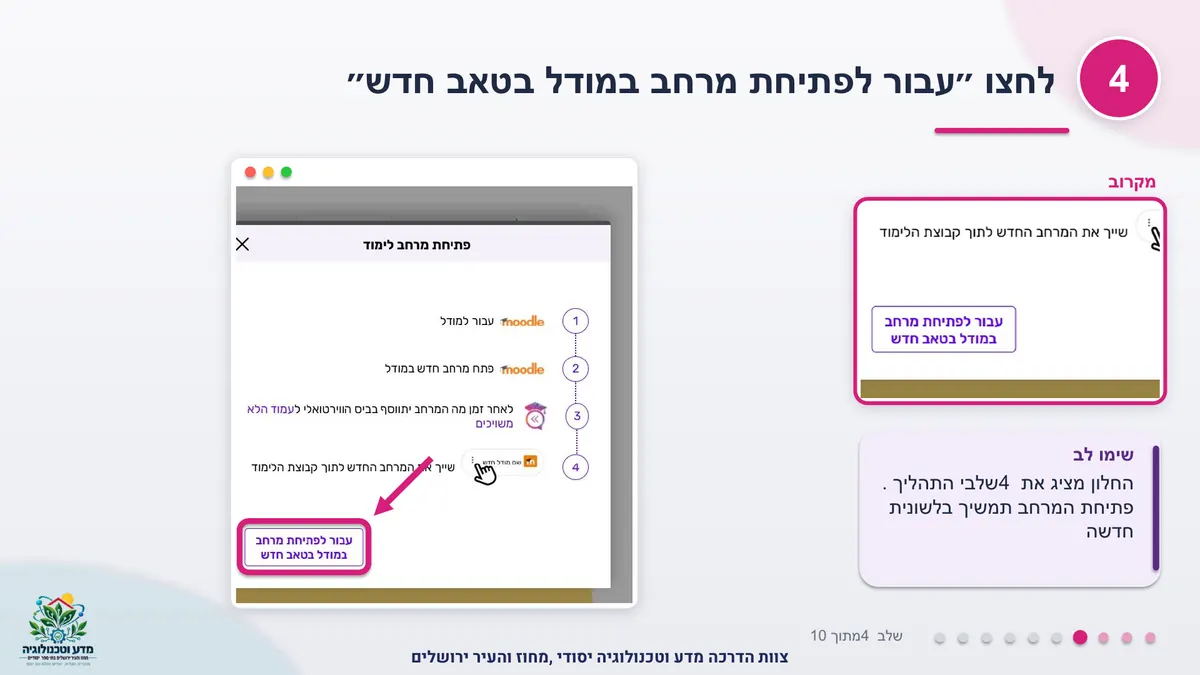
לחצו ״עבור לפתיחת מרחב במודל בטאב חדש״
החלון מציג את ארבעת שלבי התהליך. הפתיחה ממשיכה בלשונית חדשה בדפדפן.
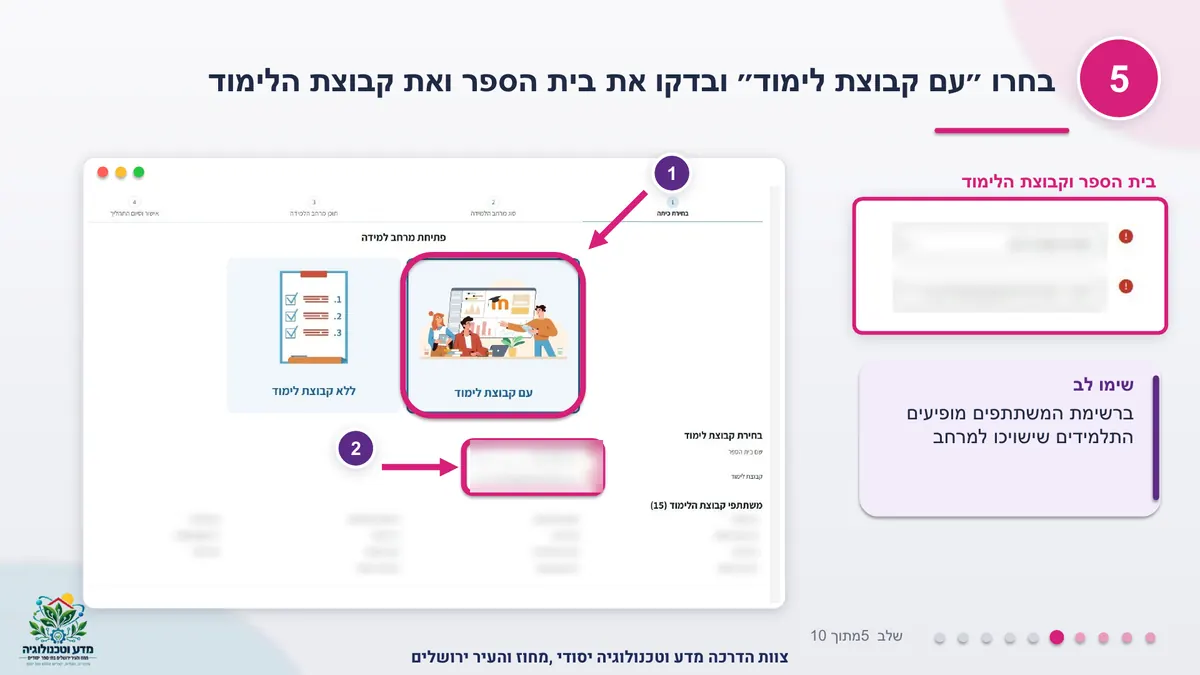
בחרו ״עם קבוצת לימוד״ ובדקו את בית הספר ואת הקבוצה
ברשימת המשתתפים מופיעים התלמידים שיצורפו למרחב – ודאו שזו הקבוצה הנכונה.
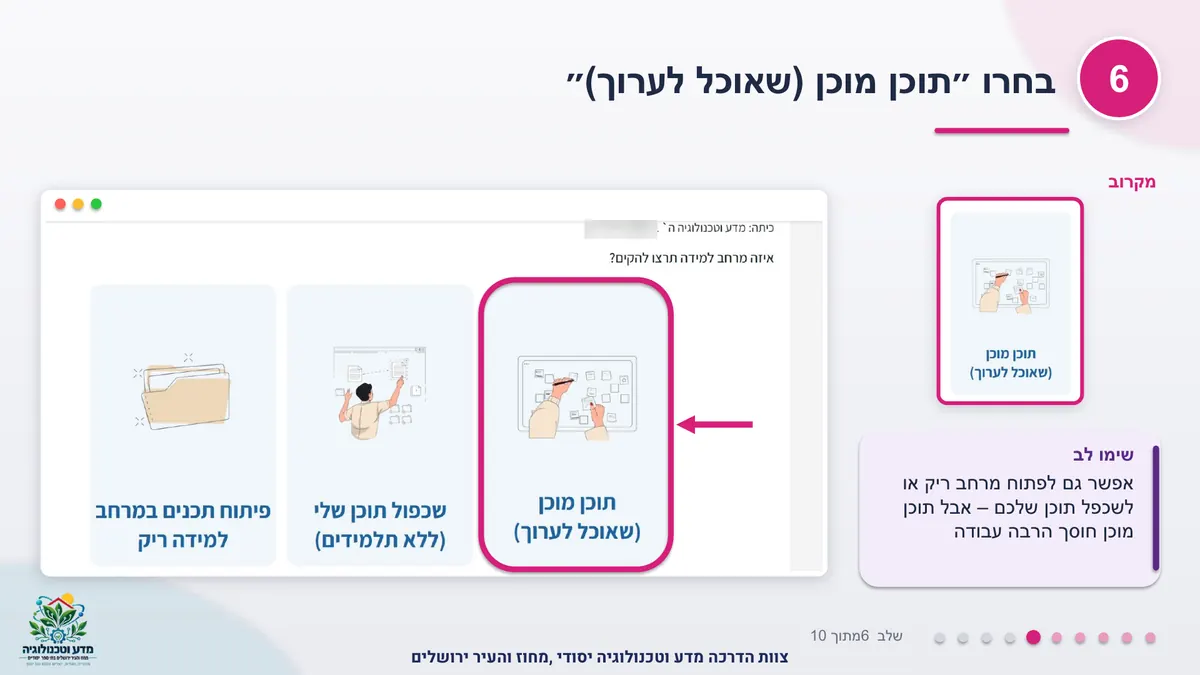
בחרו ״תוכן מוכן (שאוכל לערוך)״
אפשר גם לפתוח מרחב ריק או להעתיק תוכן שלכם, אבל תוכן מוכן חוסך הרבה עבודה.
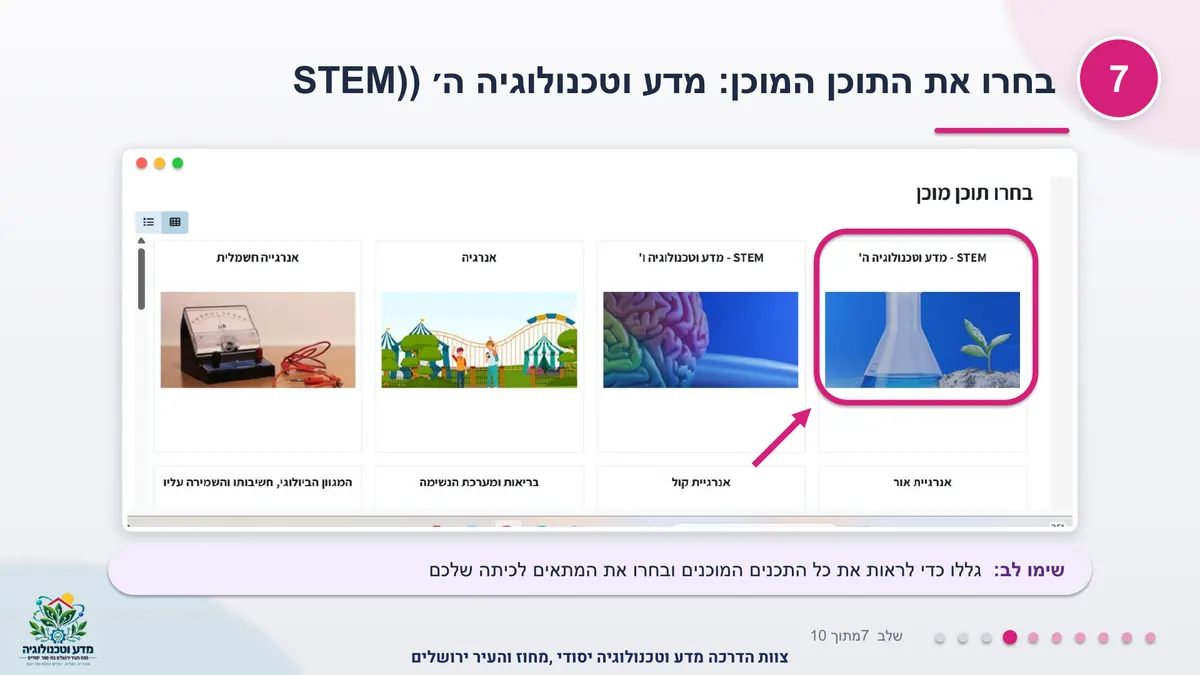
בחרו את התוכן המוכן שמתאים לכיתה
גללו ברשימה עד שתמצאו את התוכן של השכבה שלכם, למשל ״מדע וטכנולוגיה ה׳״.
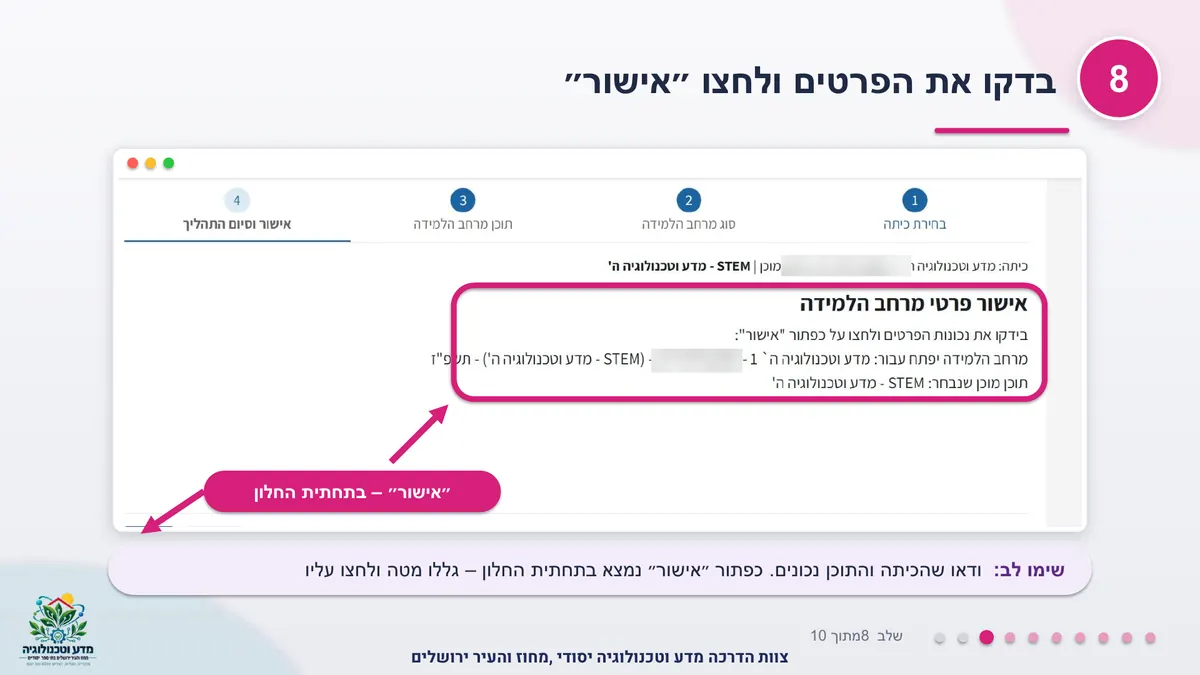
בדקו את הפרטים ולחצו ״אישור״
ודאו שהכיתה והתוכן נכונים. כפתור ״אישור״ נמצא בתחתית החלון – גללו מטה כדי להגיע אליו.
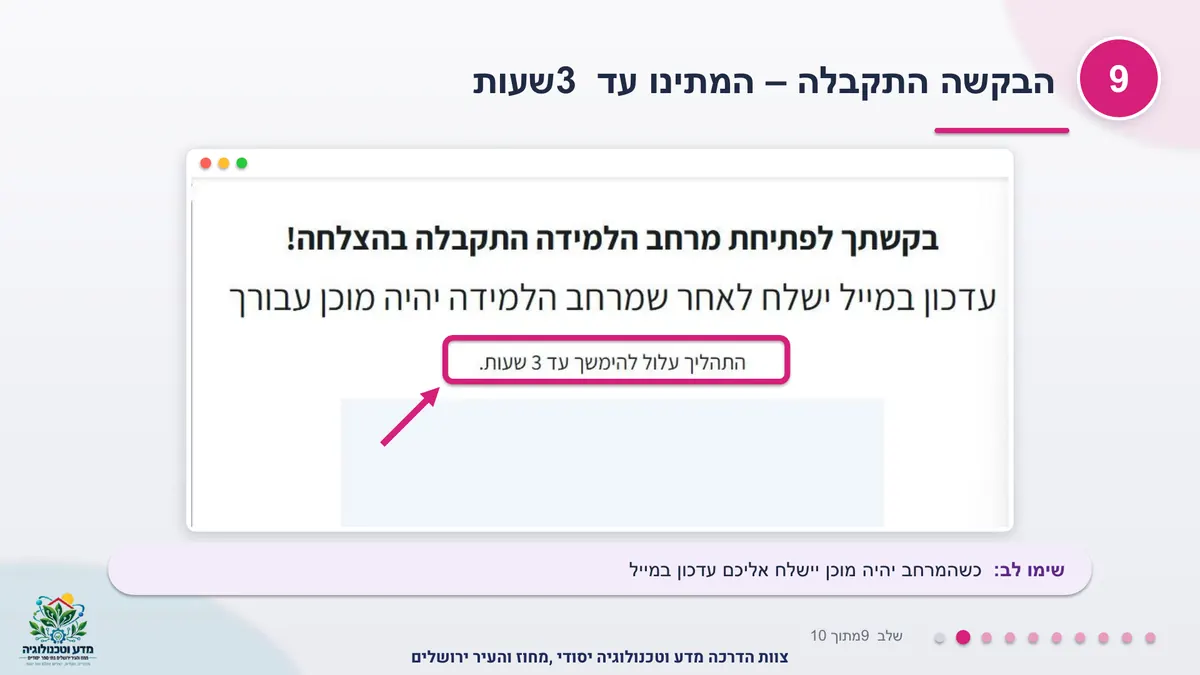
הבקשה התקבלה – ממתינים עד 3 שעות
כשהמרחב מוכן נשלח אליכם עדכון במייל.
המרחב מוכן!
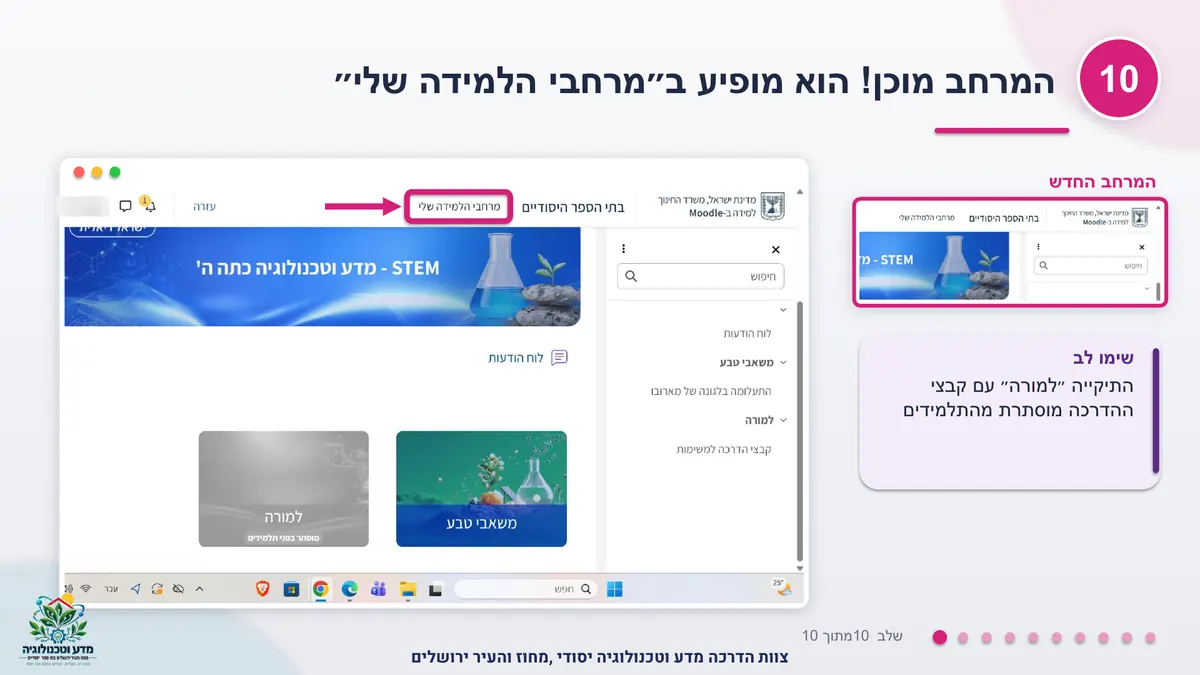
המרחב החדש מופיע ב״מרחבי הלמידה שלי״. התיקייה ״למורה״, עם קבצי ההדרכה, מוסתרת מהתלמידים.
🎉 בהצלחה! נשאר רק לבדוק שהכול עובד
🛠️ תמיכה טכנית: מוקד שירות פניות לציבור של משרד החינוך, *6552.
📄 המדריך המלא
12 עמודים. בטלפון: לחצו על ״פתיחה בלשונית חדשה״. שמות ופרטים אישיים בצילומי המסך טושטשו.
המדריך: צוות הדרכה מדע וטכנולוגיה יסודי, מחוז והעיר ירושלים. המדריך מוצג כאן כפי שהופץ לצוותים, לשימוש המורים.