
📝 דף עבודה – צעד אחר צעד
איך יוצרים דף עבודה: כותרת והוראות, מוסיפים שאלות בכפתורי ➕, לוחצים ✨ צור את דף העבודה – ומדפיסים, מורידים PDF או Word.
📸 15 שלבים עם צילום מסך אמיתי. העיגול האדום עם המספר מראה על מה לוחצים.
💡 הדוגמה שלנו
מצבי צבירה במטבח לכיתה ד׳: שאלה פתוחה, שאלה אמריקאית ותיבת ציור.💾 איפה זה נשמר?
- 💾 שמירה – ב📁 היצירות שלי תחת מדע וטכנולוגיה › כיתה ד׳ › 📝 דפי עבודה.
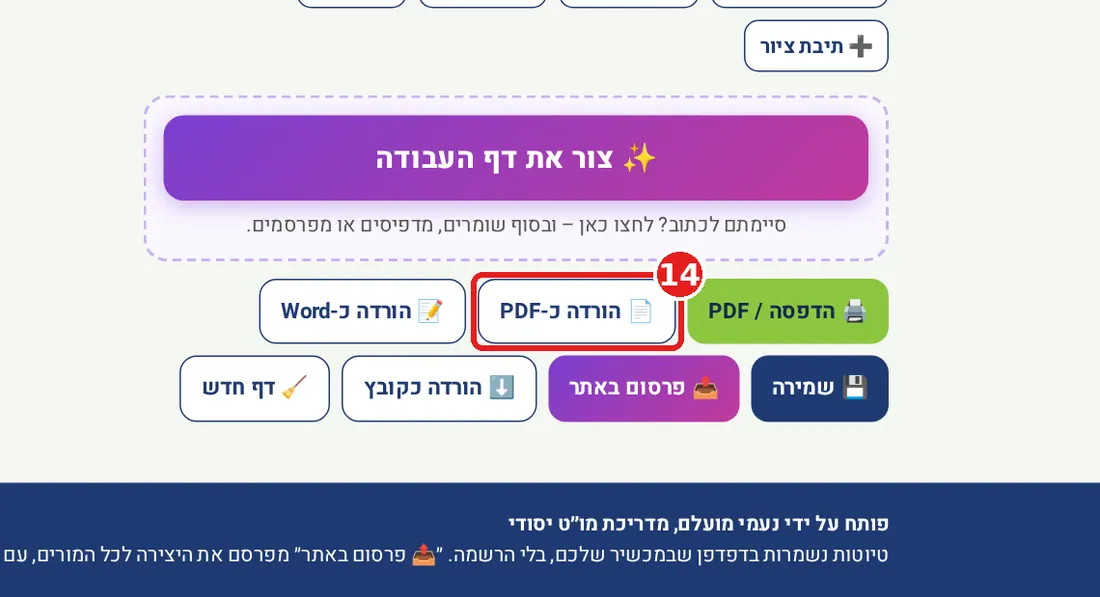
- 📄 הורדה כ-PDF / 📝 הורדה כ-Word – קובץ בתיקיית הורדות (Word רק ליצירות שלכם).
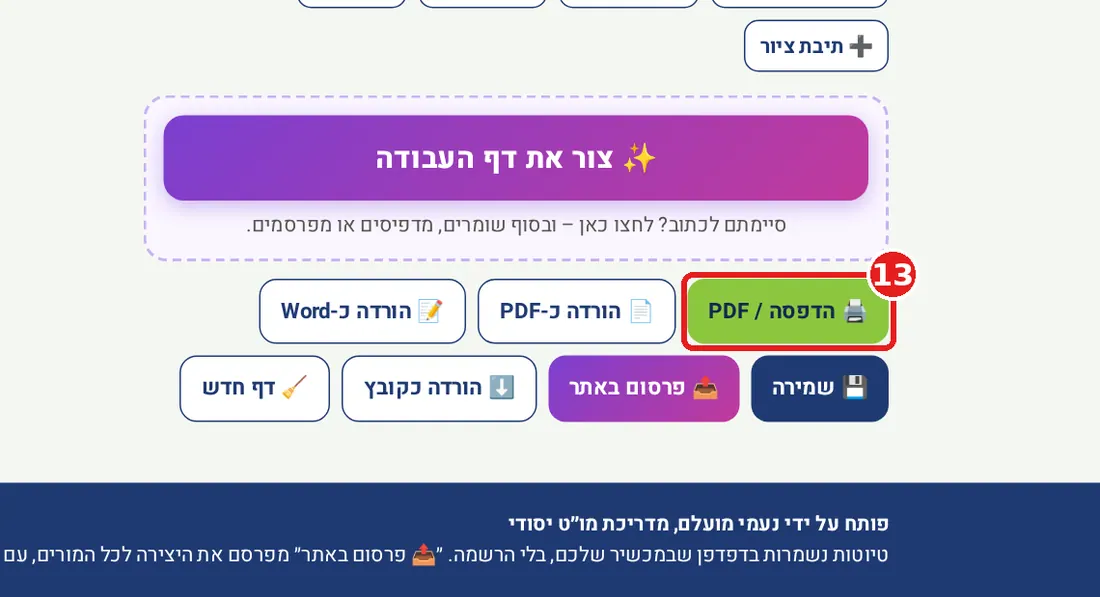
- 🖨️ הדפסה / PDF – ישר למדפסת.
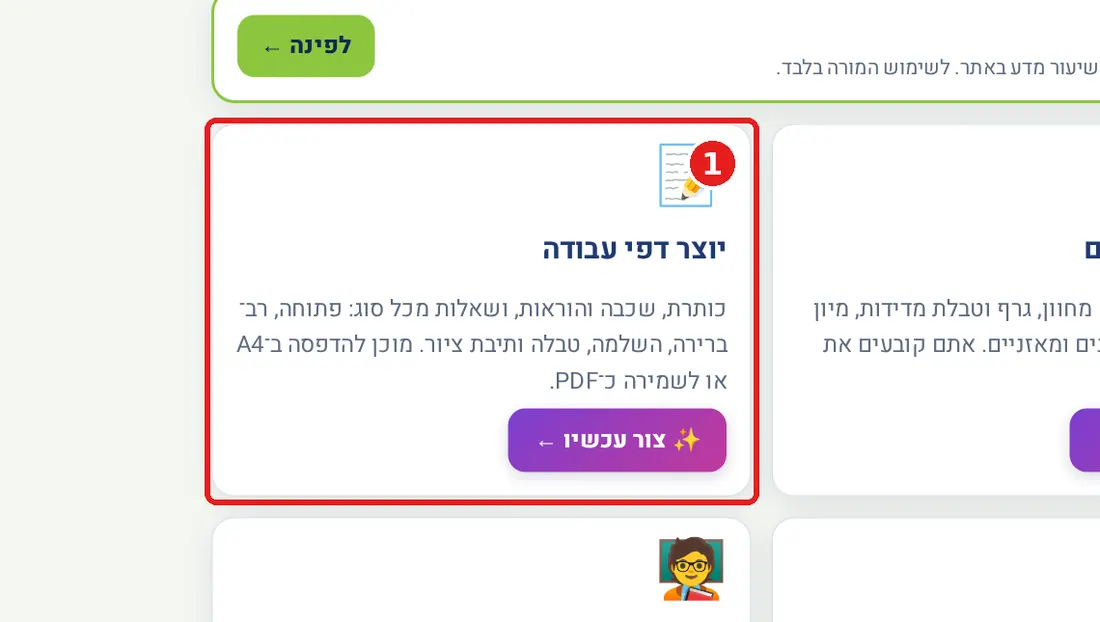
- שלב 1: נכנסים ל🎨 סטודיו יצירה למורים ולוחצים על הכרטיס 📝 יוצר דפי עבודה.
- שלב 2: בפס 📂 לאן זה ימוין? בוחרים תחום מדע וטכנולוגיה ושכבה כיתה ד׳. כך דף העבודה יישמר במקום הנכון.

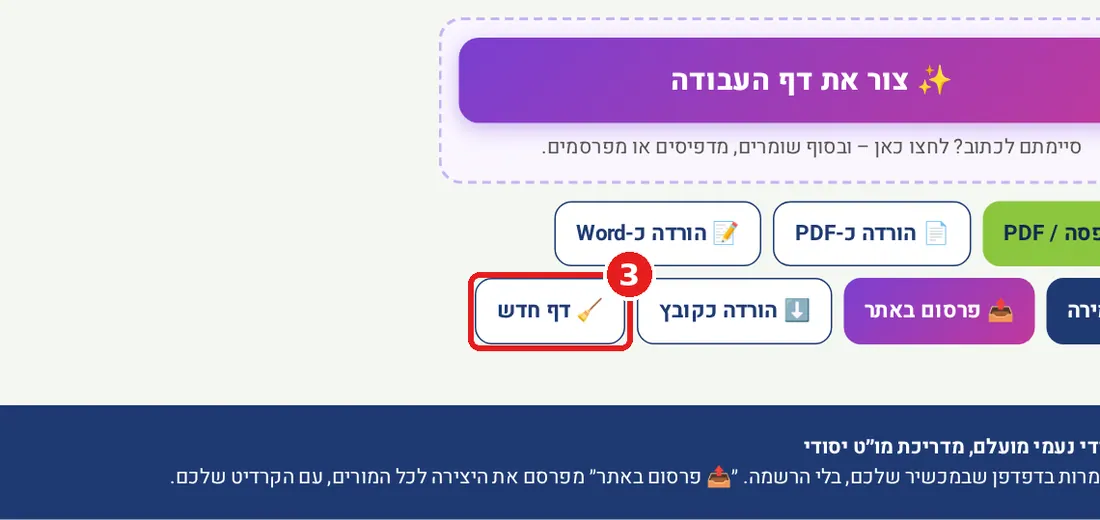
- שלב 3: בדף יש דוגמה. לדף חדש לוחצים 🧹 דף חדש (או משנים את הדוגמה).
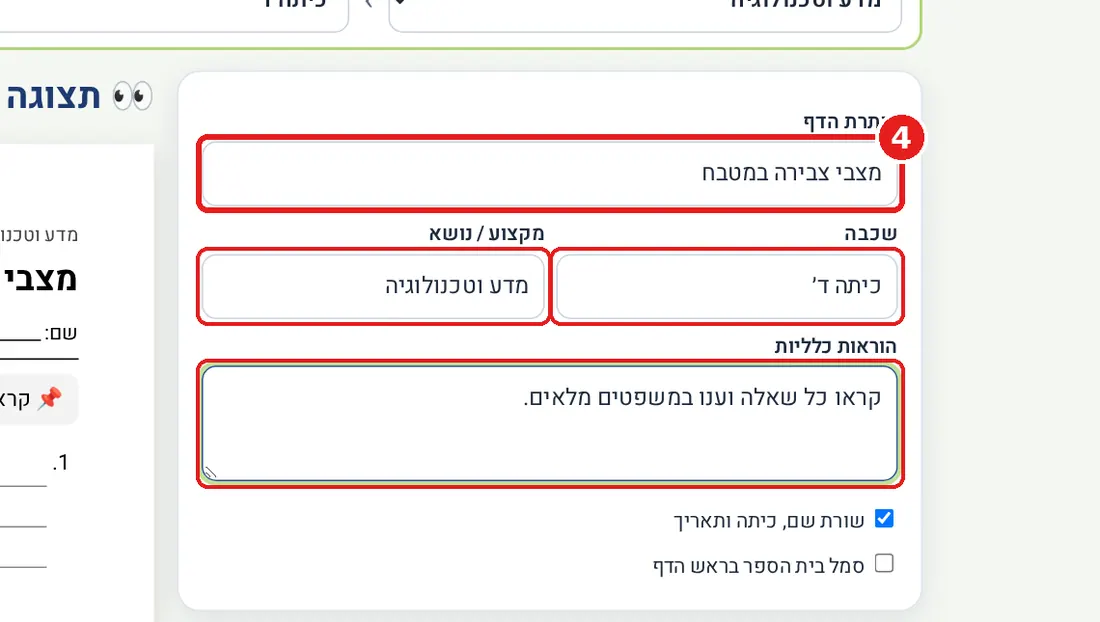
- שלב 4: ממלאים כותרת, כיתה, מקצוע והוראות לתלמידים.
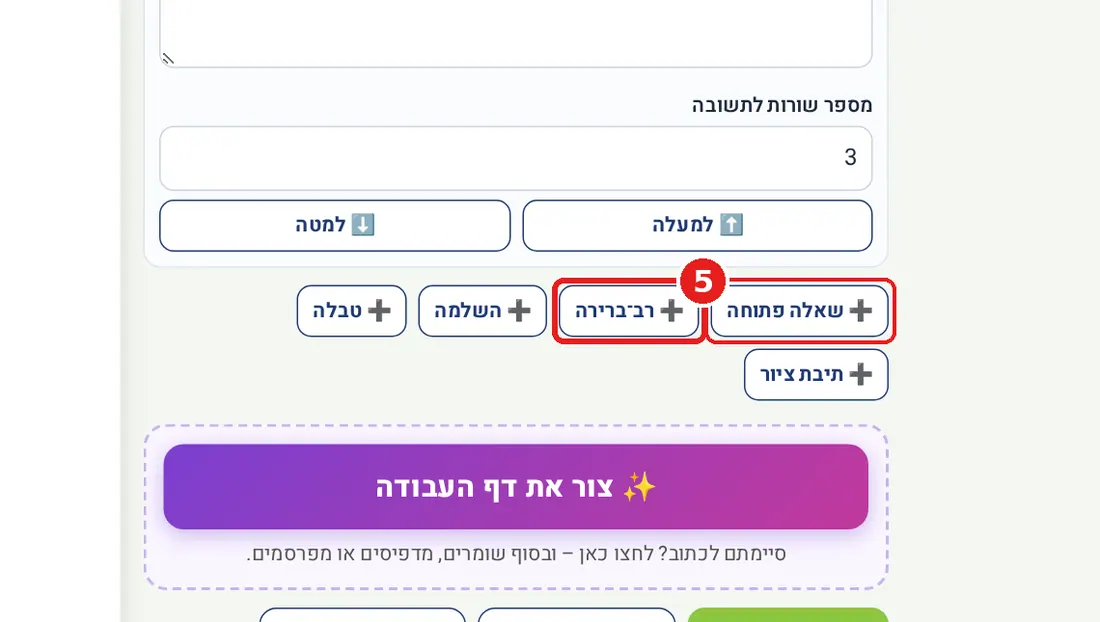
- שלב 5: מוסיפים שאלות בכפתורי ➕: שאלה פתוחה, רב־ברירה, השלמה, טבלה או תיבת ציור.
- שלב 6: כותבים את השאלה, ואת התשובות – כל תשובה בשורה נפרדת.
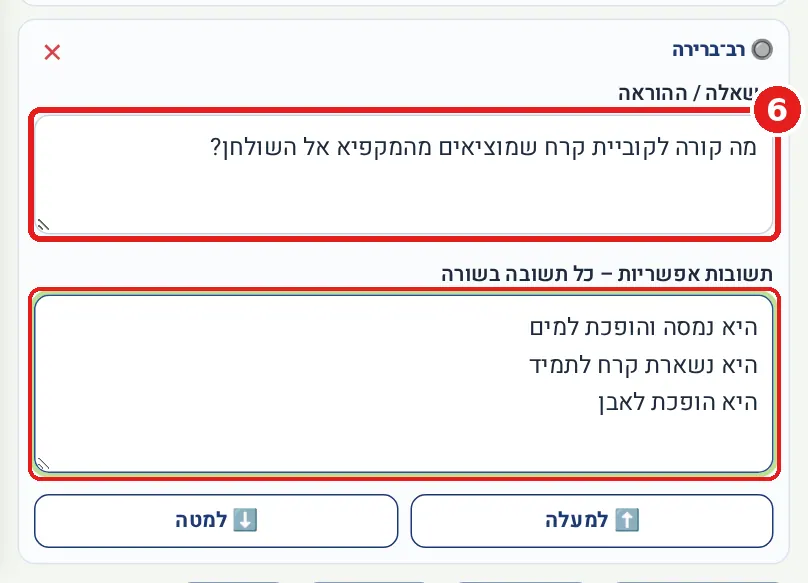
- שלב 7: בסוף הטופס לוחצים ✨ צור את דף העבודה.
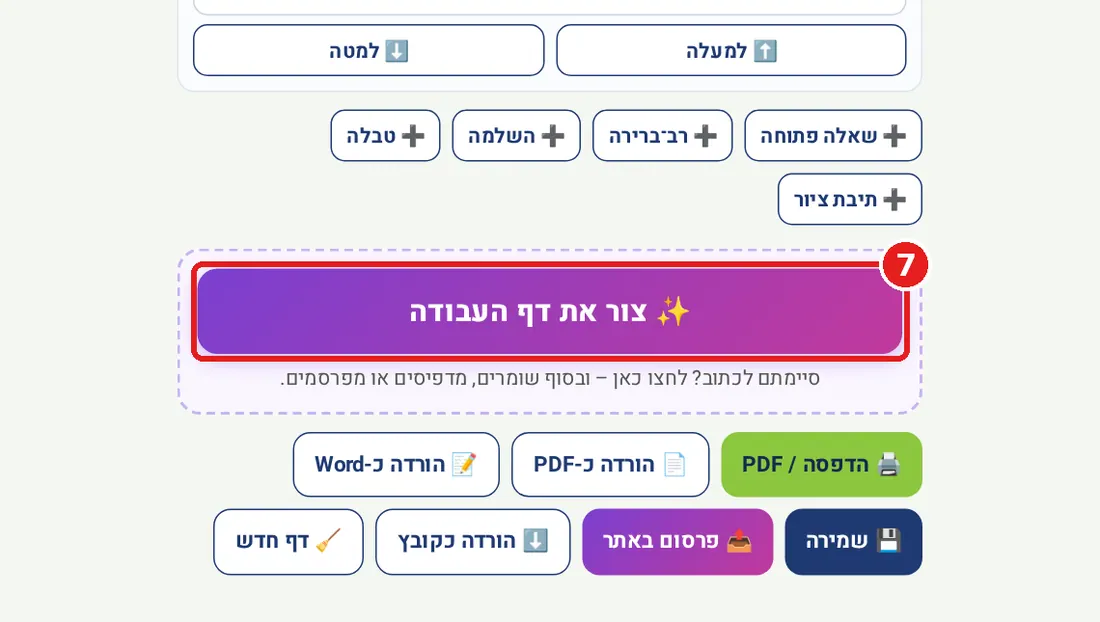
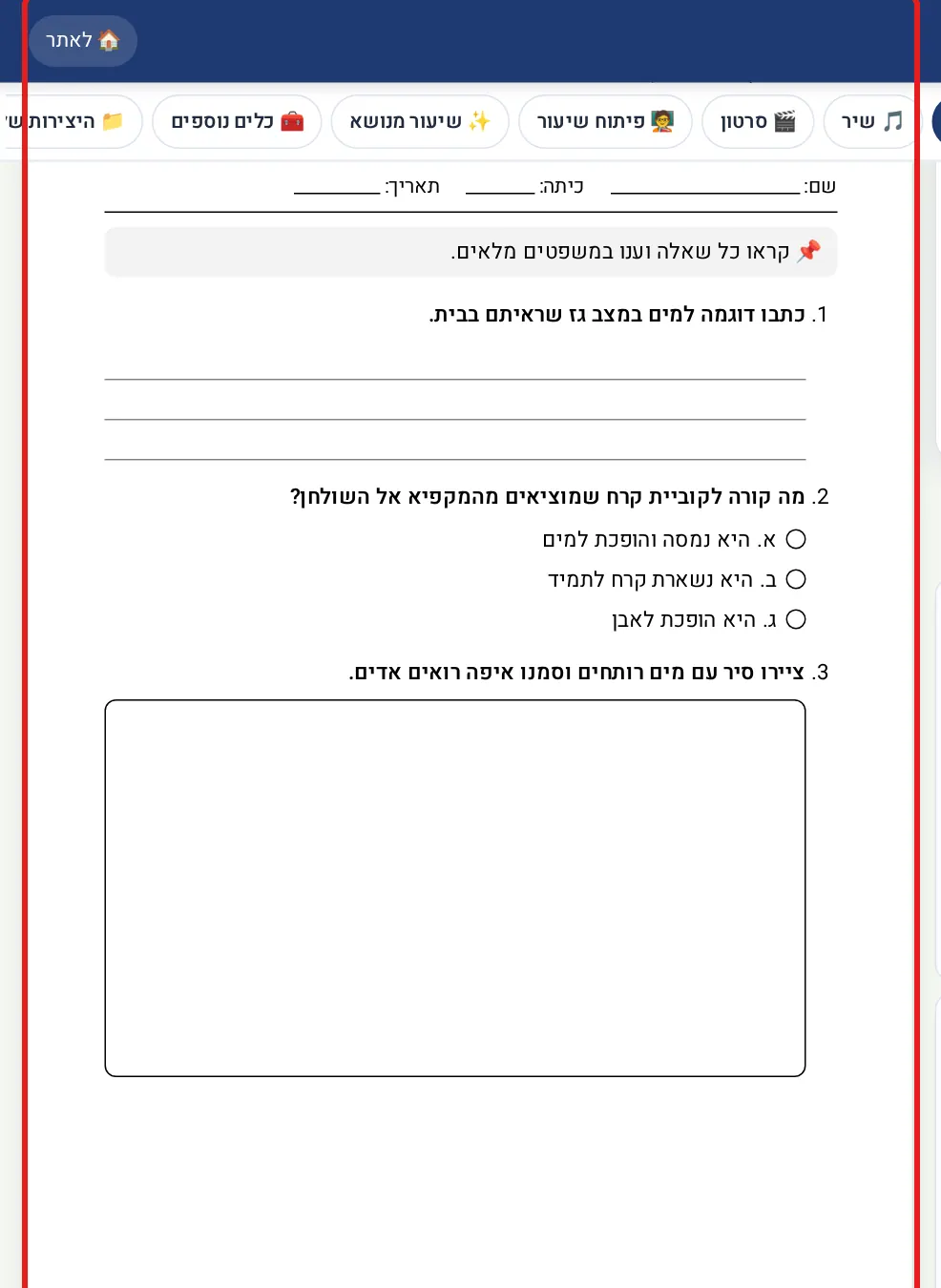
- שלב 8: דף העבודה מוכן ומוצג כמו שיודפס (A4).
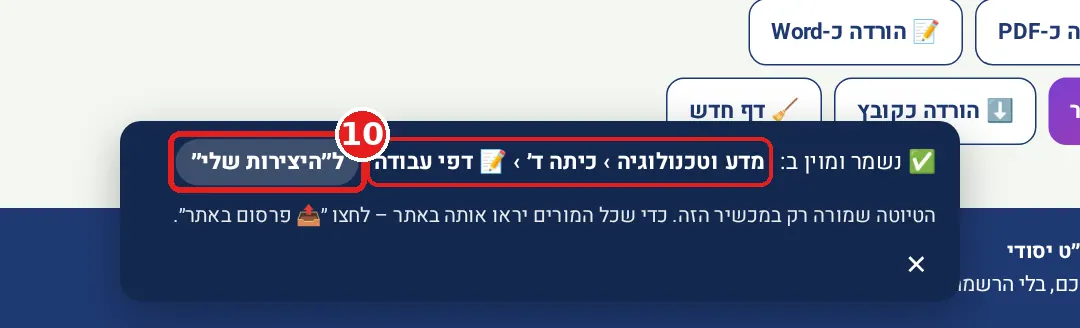
- שלב 9: לוחצים 💾 שמירה.

- שלב 10: מופיעה הודעה שאומרת בדיוק לאן דף העבודה מוין: מדע וטכנולוגיה › כיתה ד׳ › 📝 דפי עבודה. לוחצים על הקישור ל״היצירות שלי״.
- שלב 11: ב📁 היצירות שלי דף העבודה מחכה לכם תחת מדע וטכנולוגיה › כיתה ד׳ › 📝 דפי עבודה.
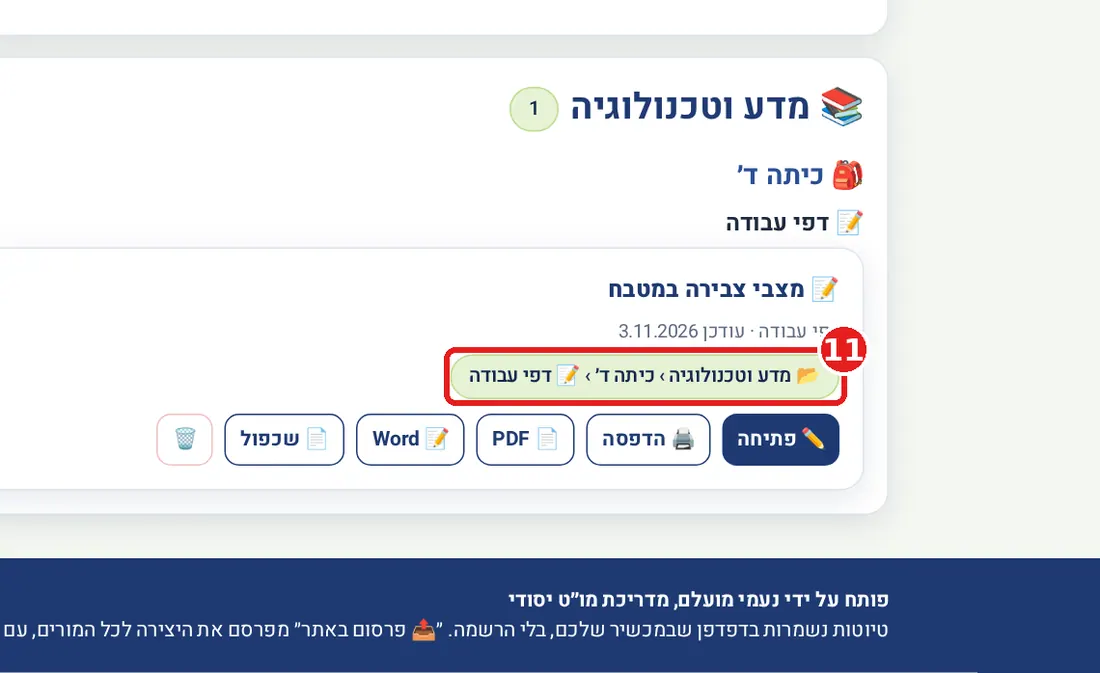
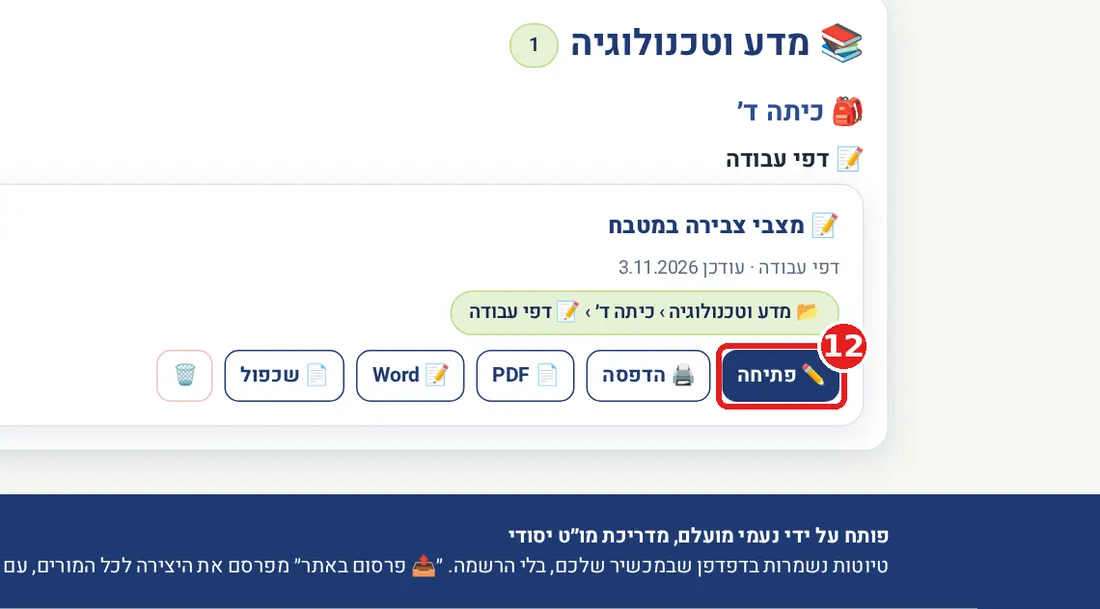
- שלב 12: רוצים לשנות, להדפיס או לשלוח? ✏️ פתיחה פותחת את דף העבודה שוב בכלי (ולידה גם 🖨️ הדפסה, 📄 PDF ו-📝 Word).
- שלב 13: 🖨️ הדפסה / PDF – נפתח חלון ההדפסה של הדפדפן: בוחרים מדפסת, או שמירה כ-PDF.
- שלב 14: 📄 הורדה כ-PDF – קובץ PDF יורד ישר לתיקיית הורדות.
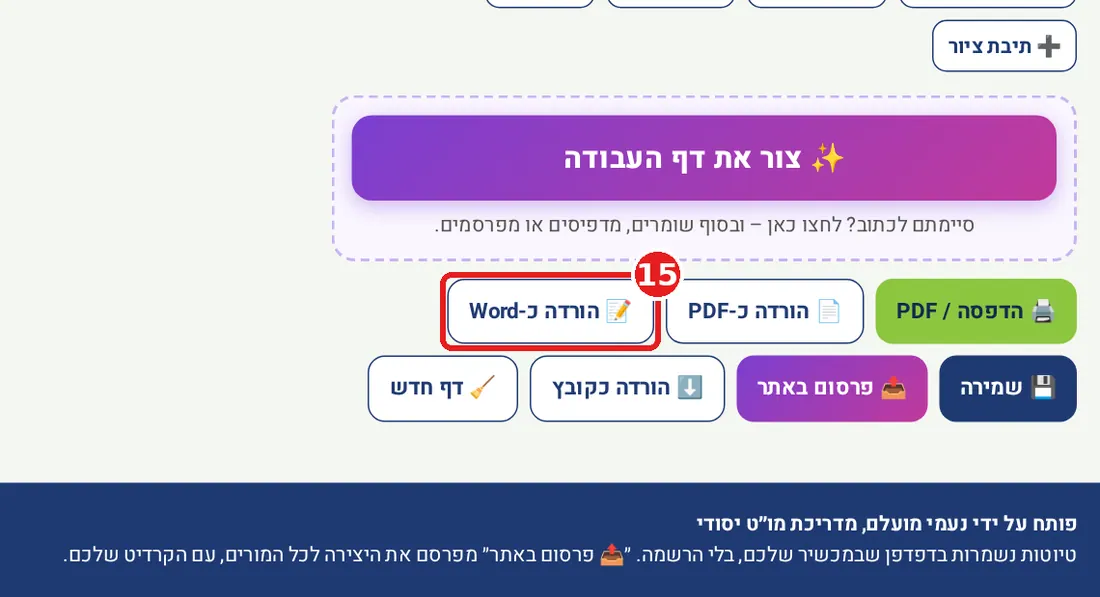
- שלב 15: 📝 הורדה כ-Word – קובץ Word לעריכה במחשב (רק ליצירות שלכם).

📱 בטלפון: בטלפון: אחרי כפתורי ➕ יש את ✨ צור את דף העבודה, ומתחתיו התצוגה של הדף.
✅ סיכום
כותרת והוראות ← ➕ שאלות ← ✨ צור את דף העבודה ← 💾 שמירה ← 🖨️ הדפסה / 📄 PDF / 📝 Word.🎓 רעיון לכיתה – לפי גיל
- א׳–ב׳: מעט טקסט, הרבה תיבת ציור ושאלת בחירה עם 2–3 תשובות. מקריאים יחד.
- ג׳–ד׳: טבלת תצפית (➕ טבלה) לניסוי + שאלה פתוחה מה ראיתי? למה לדעתי זה קרה?.
- ה׳–ו׳: שאלות השלמה למושגים אחרי המשגה, ושאלת יישום אחת מחיי היום־יום.