
🎬 סרטון – צעד אחר צעד
איך הופכים רעיון לסרטון: מעלים תמונות, כותבים כיתוב לכל תמונה, לוחצים 🎬 צור סרטון – והדפדפן מפיק קובץ וידאו.
📸 16 שלבים עם צילום מסך אמיתי. העיגול האדום עם המספר מראה על מה לוחצים.
💡 הדוגמה שלנו
סרטון קצר לכיתה ג׳: מסע טיפת המים – 3 תמונות (השמש מחממת את הים, נוצרים עננים, יורד גשם) ושקופית שאלה לכיתה.💾 איפה זה נשמר?
- קובץ הסרטון (MP4) – אחרי ⬇️ הורדת הסרטון הוא בתיקיית הורדות (Downloads) במחשב או בטלפון.
- 💾 שמירה ב״היצירות שלי״ – שומרת את התמונות והכיתובים בדפדפן שבמכשיר הזה, כדי לפתוח, לשנות וליצור שוב.
- 📤 פרסום באתר (עם קוד מורים) – הסרטון עולה ל🏫 יצירות המורים באתר, עם השם שלכם.
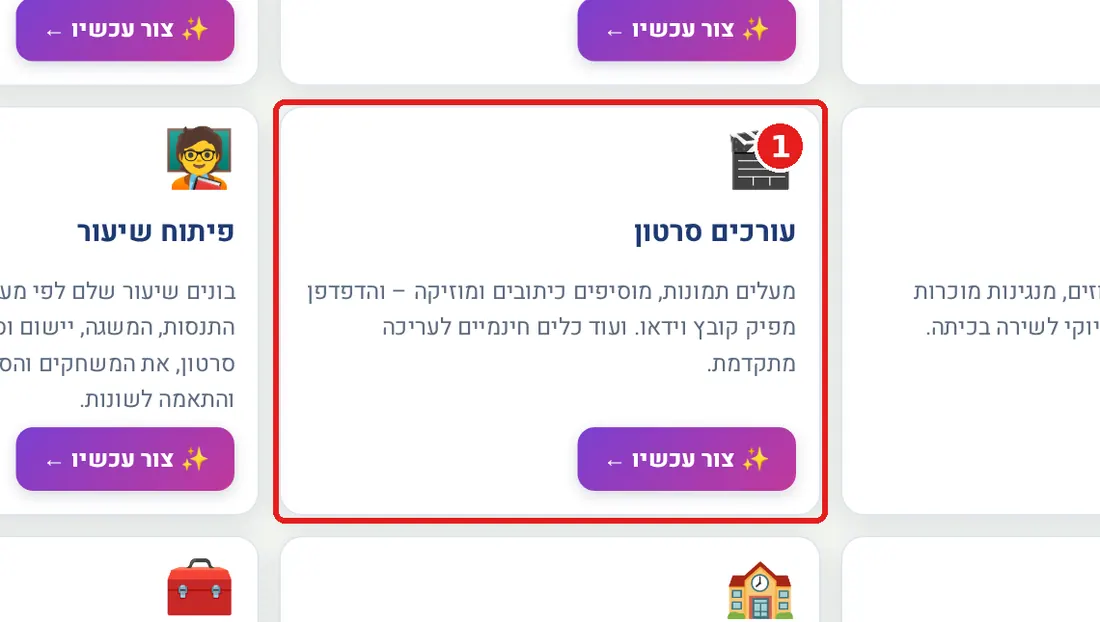
- שלב 1: נכנסים ל🎨 סטודיו יצירה למורים ולוחצים על הכרטיס 🎬 עורכים סרטון (הכפתור ✨ צור עכשיו ←).
- שלב 2: בראש הדף, בפס 📂 לאן זה ימוין?, בוחרים תחום מדע וטכנולוגיה ושכבה כיתה ג׳. כך הסרטון יישמר במקום הנכון.

- שלב 3: כותבים את שם הסרטון בשדה כותרת פתיחה. הכותרת תופיע בפתיחת הסרטון.

- שלב 4: בדף יש שקופיות לדוגמה. מוחקים אותן בלחיצה על ✕ בפינת כל שקופית (או משנים את הכיתוב שלהן).

- שלב 5: מוסיפים תמונות: לוחצים על 🖼️ בחירת תמונות (מתחת ל📷 הוספת תמונות) ובוחרים כמה תמונות מהמחשב או מהטלפון – אפשר כמה בבת אחת.

💡 אם אין לכם תמונות – אפשר גם רק שקופיות טקסט (שלב 7).
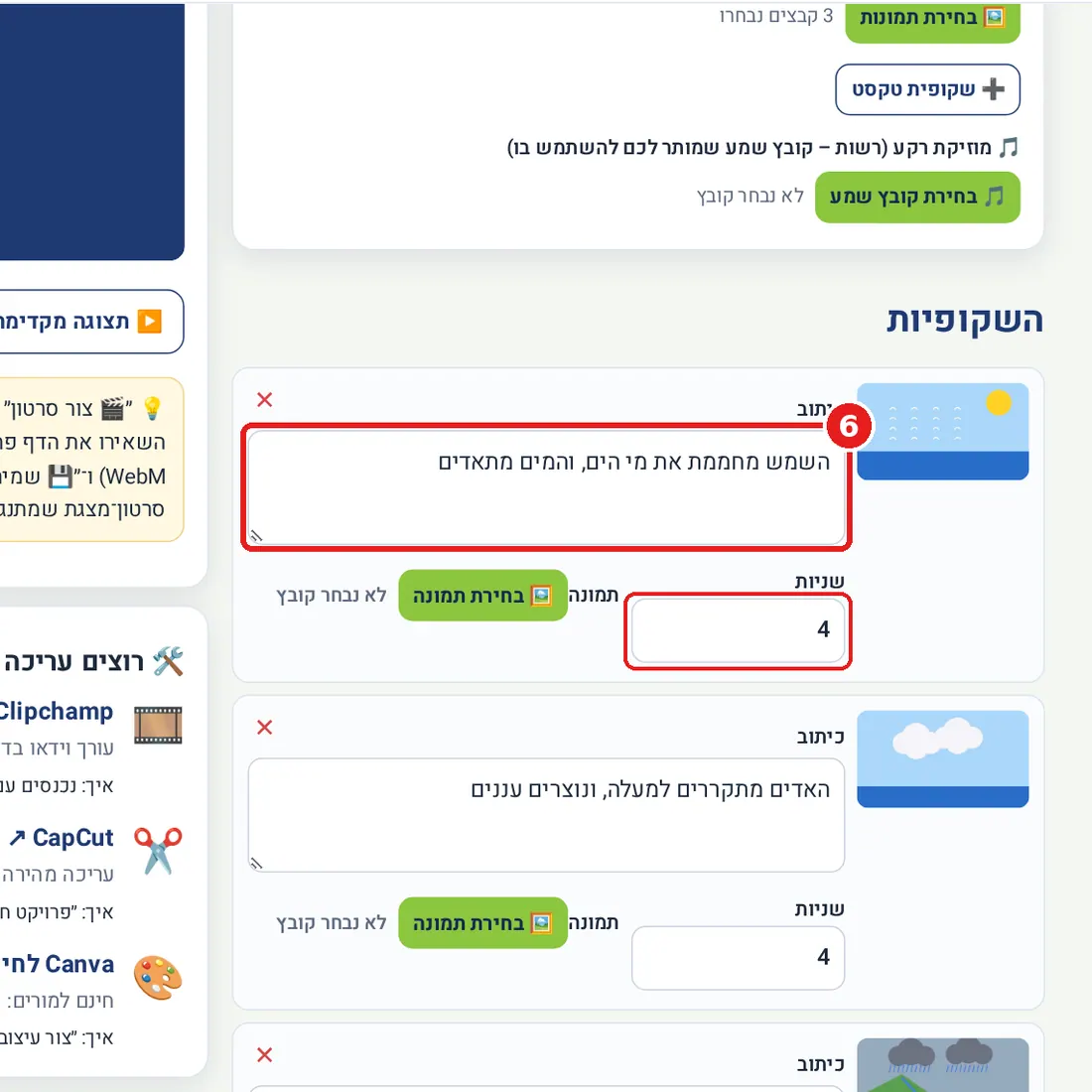
- שלב 6: לכל תמונה נוצרה שקופית. כותבים בכל שקופית כיתוב קצר (מה רואים?) ובוחרים כמה שניות היא תוצג.
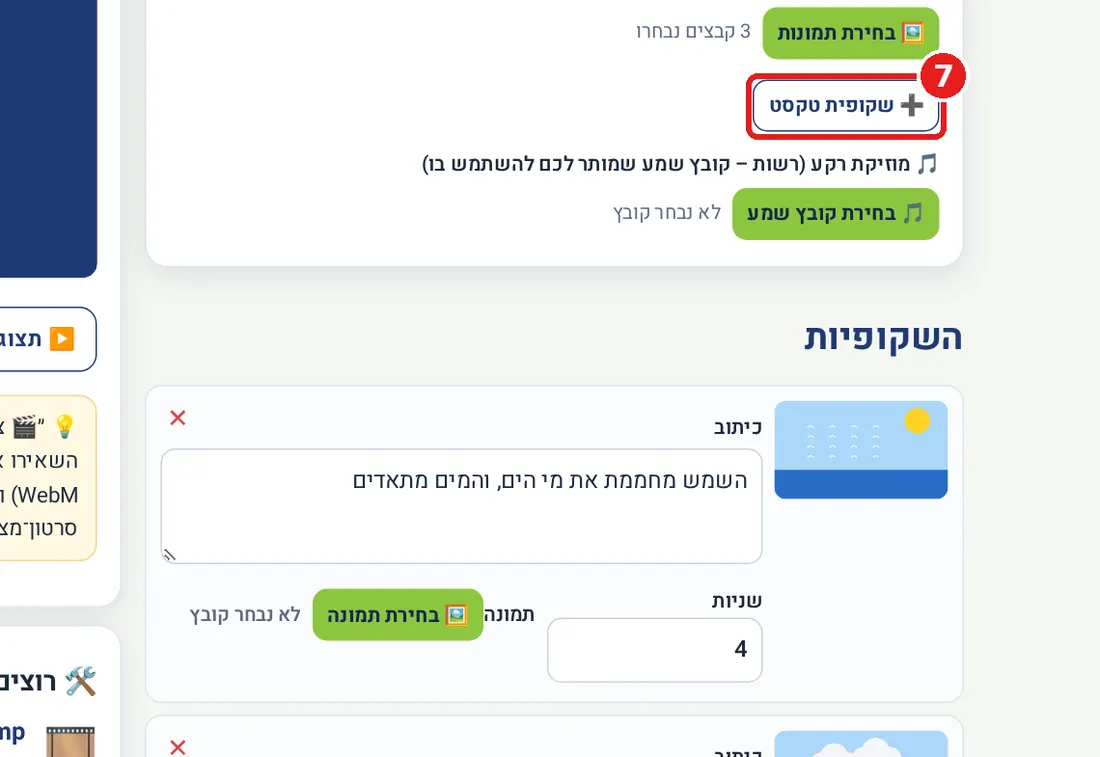
- שלב 7: רוצים שקופית של כתב בלבד (שאלה, סיכום)? לוחצים ➕ שקופית טקסט וכותבים בה.
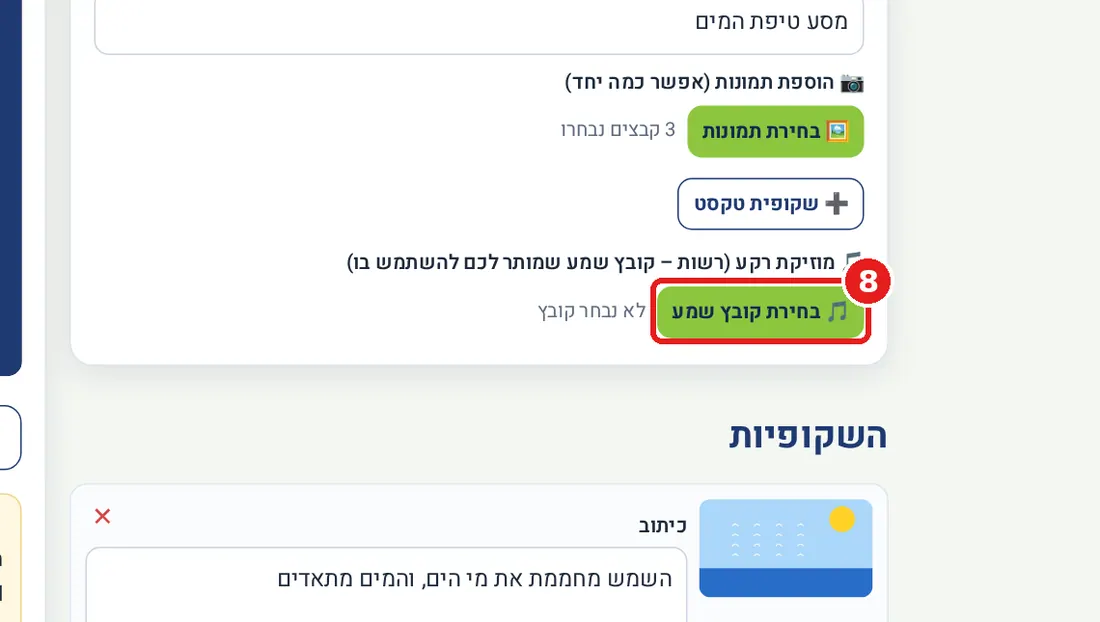
- שלב 8: (רשות) מוזיקת רקע: 🎵 בחירת קובץ שמע ובוחרים קובץ מוזיקה קצר מהמחשב.
- שלב 9: (רשות) ▶️ תצוגה מקדימה – רואים את הסרטון מתנגן לפני שיוצרים אותו.

- שלב 10: לוחצים על הכפתור הגדול 🎬 צור סרטון בסוף הטופס.

- שלב 11: הסרטון נוצר: רואים פס התקדמות באחוזים. משאירים את הדף פתוח עד הסוף (כמה שניות).

- שלב 12: ✅ הסרטון מוכן! הוא מופיע בכרטיס ✅ הסרטון שלכם מוכן!. לוחצים ▶️ כדי לצפות בו.

- שלב 13: ⬇️ הורדת הסרטון – קובץ הסרטון (MP4) יורד למחשב, לתיקיית הורדות (Downloads). את הקובץ הזה מציגים בכיתה, שולחים בוואטסאפ או מעלים ל-Drive.

- שלב 14: 💾 שמירה ב״היצירות שלי״ – מופיעה הודעה שאומרת בדיוק לאן הסרטון מוין: תחום › שכבה › סוג. לוחצים על הקישור ל״היצירות שלי״.

- שלב 15: איפה זה נשמר? פותחים 📁 היצירות שלי (בכרטיס בדף הבית של הסטודיו). הסרטון מופיע תחת 📚 מדע וטכנולוגיה › 🎒 כיתה ג׳ › 🎬 סרטונים.

- שלב 16: בהיצירות שלי נשמרים התמונות והכיתובים. פתיחה פותחת את הסרטון שוב לעריכה, ושם 🎬 צור סרטון יוצר אותו שוב. את קובץ הווידאו עצמו שומרים בהורדה (שלב ⬇️).


📱 בטלפון: בטלפון: גוללים למטה עד סוף השקופיות – שם הכפתור 🎬 צור סרטון.
✅ סיכום
רעיון ← תמונות וכיתובים ← 🎬 צור סרטון ← צופים ← ⬇️ הורדת הסרטון (נשמר בהורדות) ← 💾 שמירה ב״היצירות שלי״ ← (רשות) 📤 פרסום באתר. הסרטון נוצר הכי טוב במחשב, בדפדפן Chrome או Edge. בטלפון שלא יכול להקליט וידאו מקבלים מצגת מתנגנת שאפשר להוריד.🎓 רעיון לכיתה – לפי גיל
- א׳–ב׳: סרטון של 3–4 תמונות מהכיתה (ידיים, ציוד, תוצרים – בלי פנים) עם מילה אחת גדולה בכל שקופית.
- ג׳–ד׳: סרטון מה גילינו בניסוי: שאלה ← השערה ← מה עשינו ← מה ראינו. מצוין לפתיחת המעגל בשיעור הבא.
- ה׳–ו׳: התלמידים בונים בקבוצות סרטון הסבר קצר לתהליך (למשל זרימת מים בטבע) – כתיבה מדעית תמציתית ותוצר לשיתוף.