
🧰 כלים נוספים – צעד אחר צעד
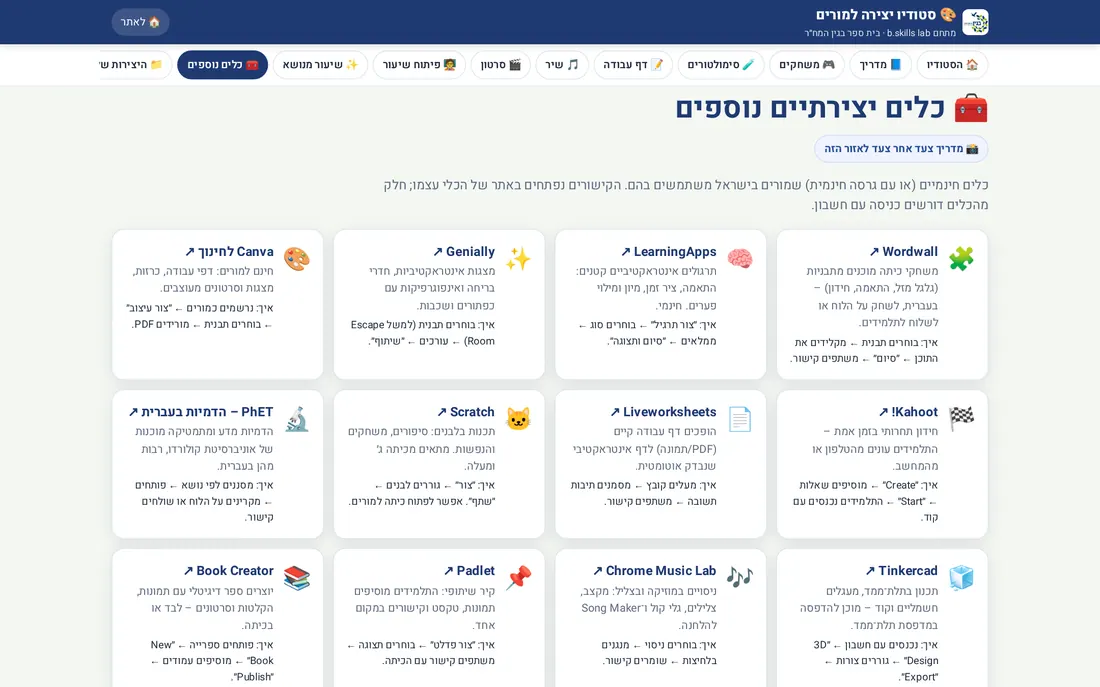
🧰 כלים יצירתיים נוספים מרכז כלים חינמיים מחוץ לסטודיו, עם משפט הסבר לכל כלי.
📸 3 שלבים עם צילום מסך אמיתי. העיגול האדום עם המספר מראה על מה לוחצים.
💡 הדוגמה שלנו
פתחנו את רשימת הכלים ונכנסנו לאחד מהם.💾 איפה זה נשמר?
- מה שיוצרים בכלי חיצוני נשמר באתר של אותו כלי (לרוב צריך חשבון שם), לא בהיצירות שלי.
- אפשר להעתיק משם קישור ולהוסיף אותו לשיעור ב🧑🏫 פיתוח שיעור.
- שלב 1: בדף הבית של הסטודיו לוחצים על 🧰 כלים יצירתיים נוספים.
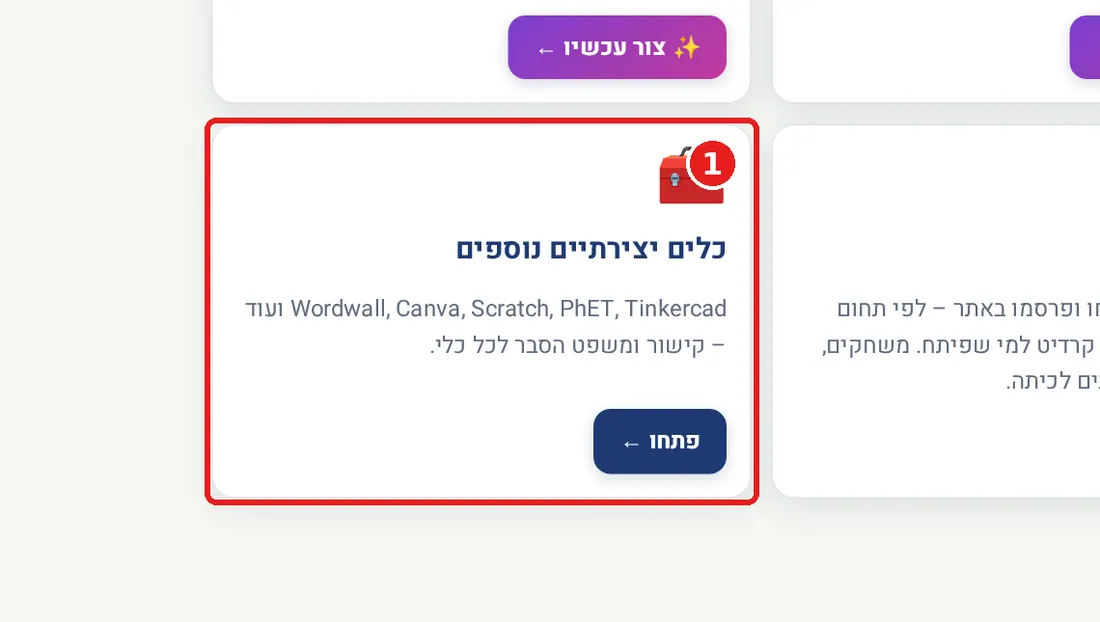
- שלב 2: לכל כלי חינמי יש כרטיס: מה עושים בו ומשפט הסבר.
- שלב 3: לוחצים על הקישור – הכלי נפתח בלשונית חדשה. יוצרים שם, ומורידים או משתפים קישור.
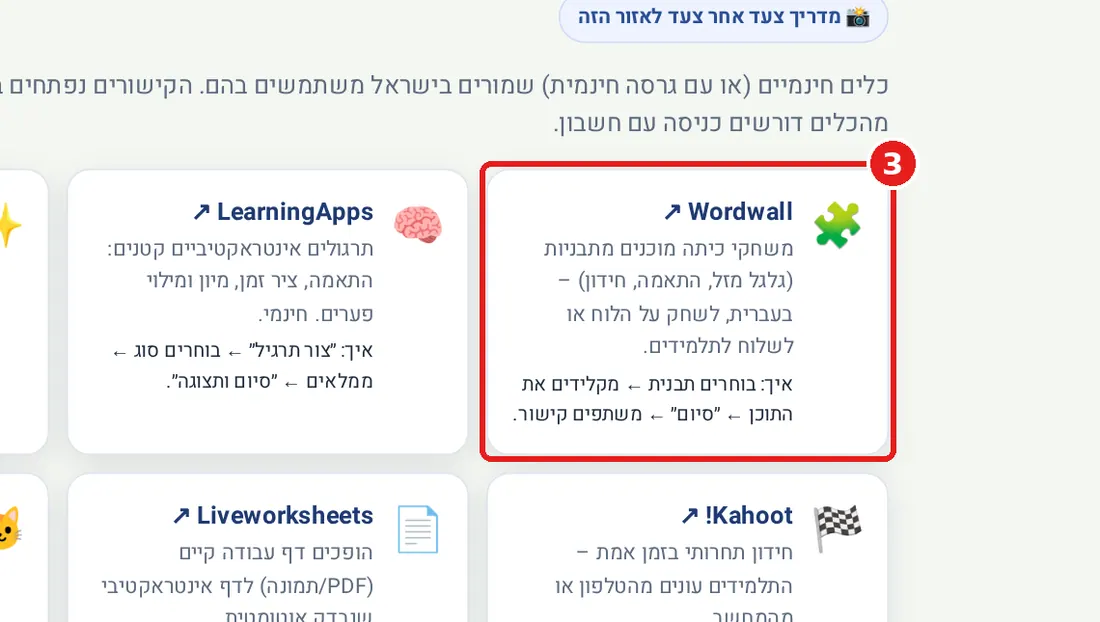
💡 מה שיוצרים בכלים החיצוניים נשמר באתר של הכלי (לרוב צריך חשבון שם), לא בהיצירות שלי.
✅ סיכום
🧰 כלים נוספים ← בוחרים כלי ← נפתח בלשונית חדשה ← יוצרים ושומרים שם.🎓 רעיון לכיתה – לפי גיל
- א׳–ב׳: PhET – סימולציות צבעוניות לחקר חופשי עם המורה.
- ג׳–ד׳: Scratch – תכנות סיפור קצר על הנושא.
- ה׳–ו׳: Tinkercad – תכנון דגם תלת־ממדי לפתרון בעיה.