
🧪 סימולטור – צעד אחר צעד
איך בונים סימולטור חקר: כותבים שאלת חקר, מגדירים את המשתנה שמשנים ואת המשתנה שמודדים, לוחצים ✨ צור את הסימולטור – והתלמידים חוקרים.
📸 16 שלבים עם צילום מסך אמיתי. העיגול האדום עם המספר מראה על מה לוחצים.
💡 הדוגמה שלנו
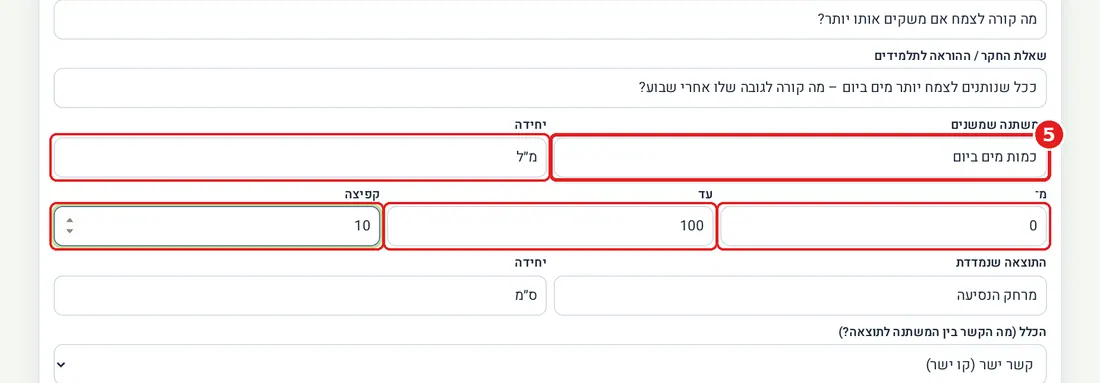
מה קורה לצמח אם משקים אותו יותר? לכיתה ה׳: כמות מים ביום (0–100 מ״ל) ← גובה הצמח אחרי שבוע.💾 איפה זה נשמר?
- 💾 שמירה – ב📁 היצירות שלי תחת מדע וטכנולוגיה › כיתה ה׳ › 🧪 סימולטורים.
- ⬇️ הורדה כקובץ לתלמידים – קובץ אחד בתיקיית הורדות, נפתח בכל דפדפן.
- 🖨️ דף תיעוד להדפסה – טבלת מדידות ושאלות לתלמידים, על נייר או כ-PDF.
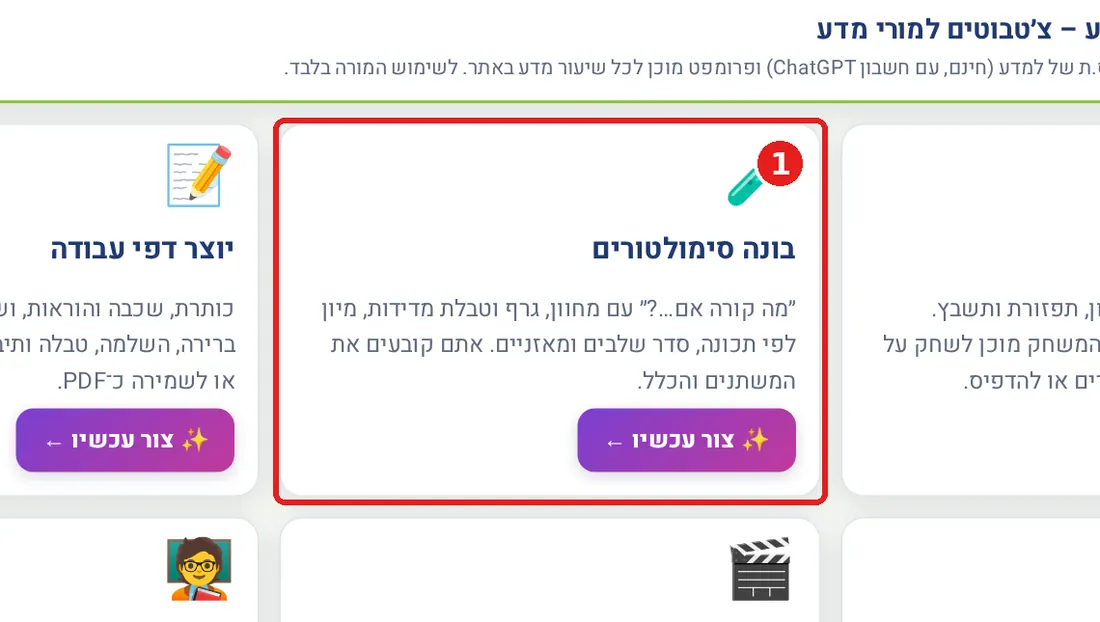
- שלב 1: נכנסים ל🎨 סטודיו יצירה למורים ולוחצים על הכרטיס 🧪 בונה סימולטורים.
- שלב 2: בפס 📂 לאן זה ימוין? בוחרים תחום מדע וטכנולוגיה ושכבה כיתה ה׳. כך הסימולטור יישמר במקום הנכון.
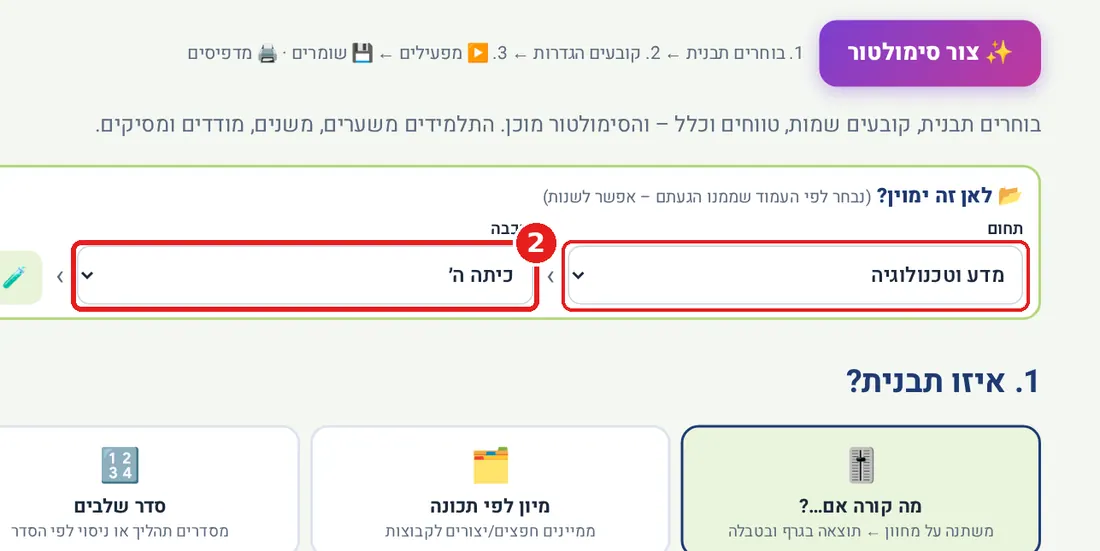
- שלב 3: בוחרים סוג סימולטור. בדוגמה: 🎚️ מה קורה אם…? – משנים משתנה על סרגל הזזה ורואים את התוצאה בגרף ובטבלה.

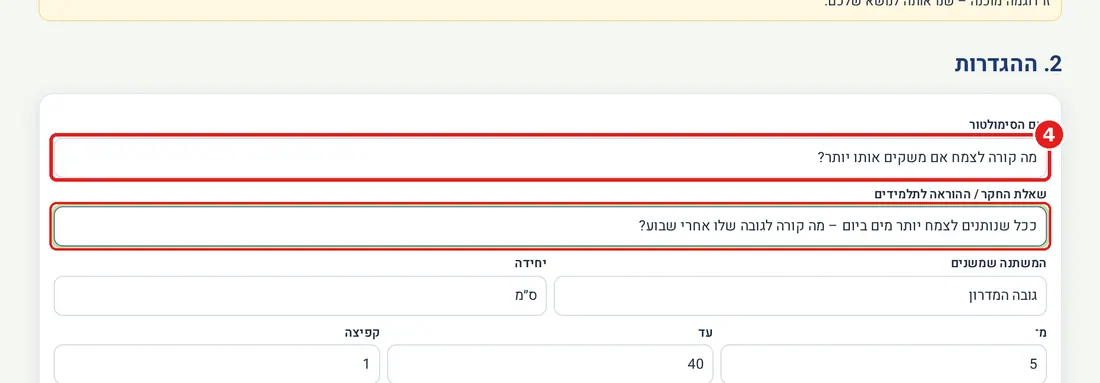
- שלב 4: כותבים כותרת ושאלת חקר – השאלה שהתלמידים יבדקו.
- שלב 5: המשתנה שמשנים (על סרגל ההזזה): שם, יחידה, מינימום, מקסימום וקפיצה.
- שלב 6: המשתנה שמודדים (התוצאה): שם ויחידה, ובוחרים את סוג הקשר (למשל קשר ישר) ואת המספרים שלו.
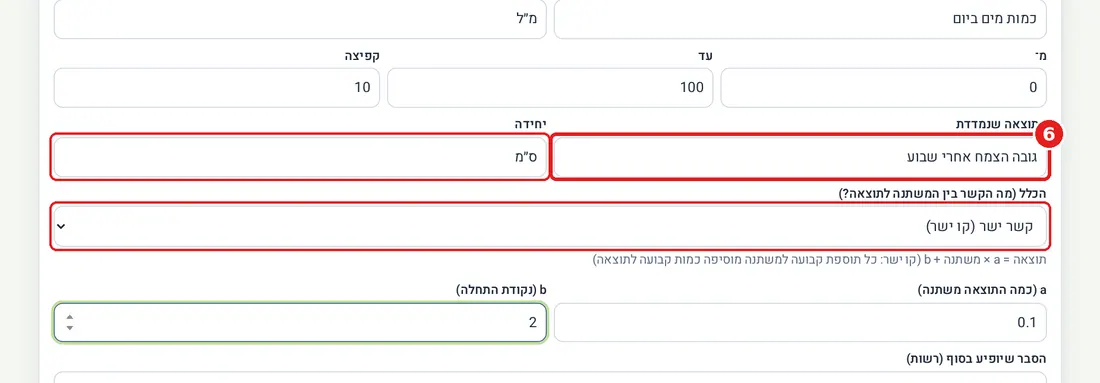
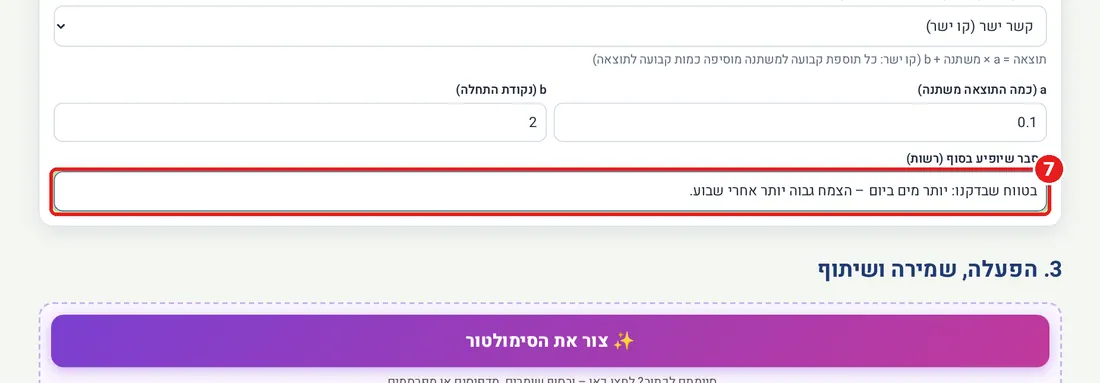
- שלב 7: כותבים הסבר קצר – הוא יוצג לתלמידים בסוף.
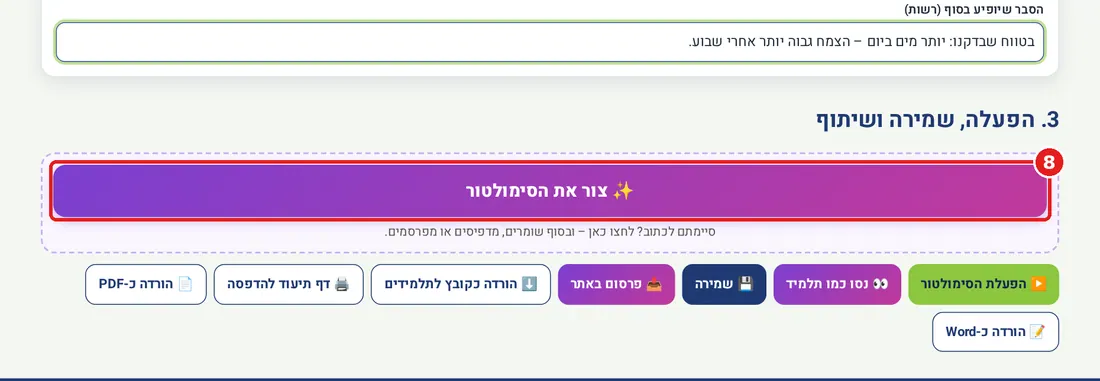
- שלב 8: בסוף הטופס לוחצים ✨ צור את הסימולטור.
- שלב 9: הסימולטור נוצר ופועל: מזיזים את סרגל ההזזה, רואים את התוצאה ורושמים מדידות בטבלה.
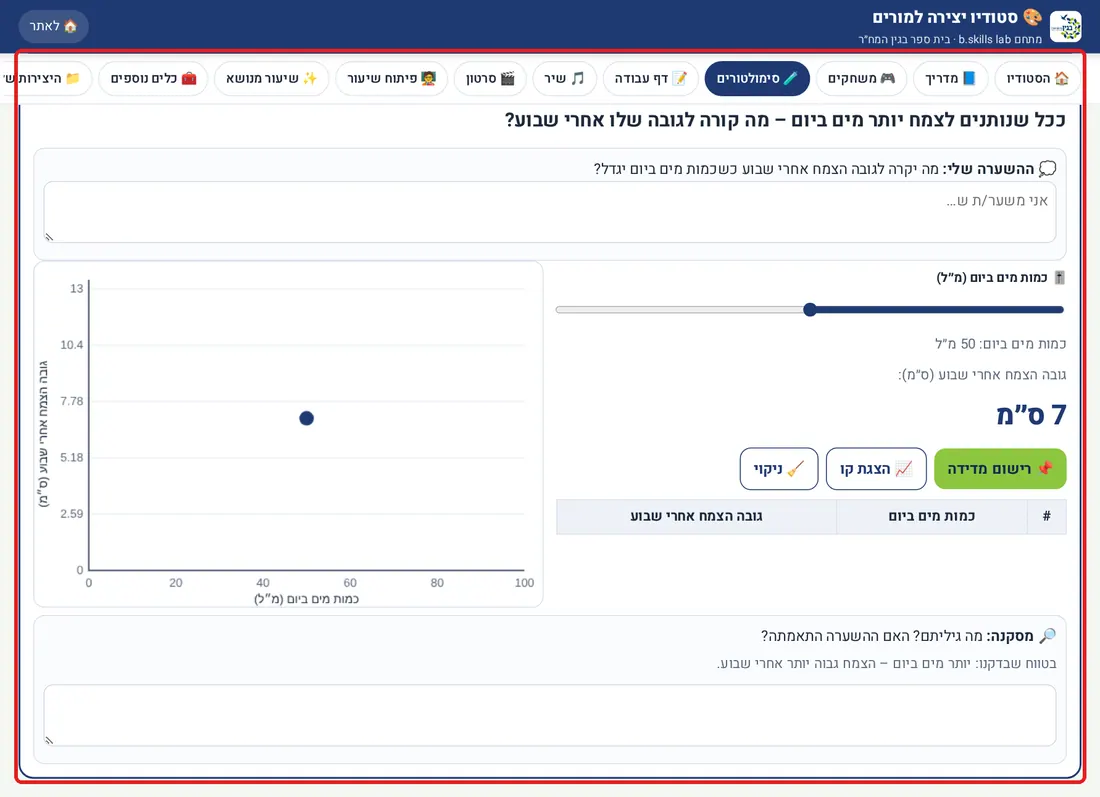
- שלב 10: 👀 נסו כמו תלמיד – בודקים איך זה נראה אצל התלמידים בטלפון ובמחשב.
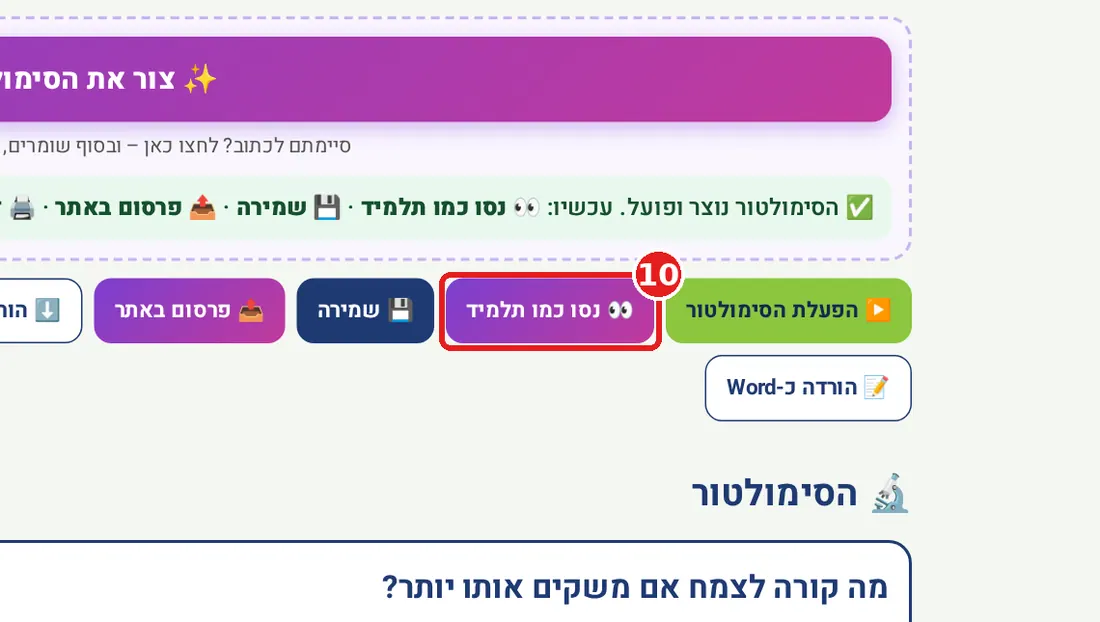
- שלב 11: לוחצים 💾 שמירה.
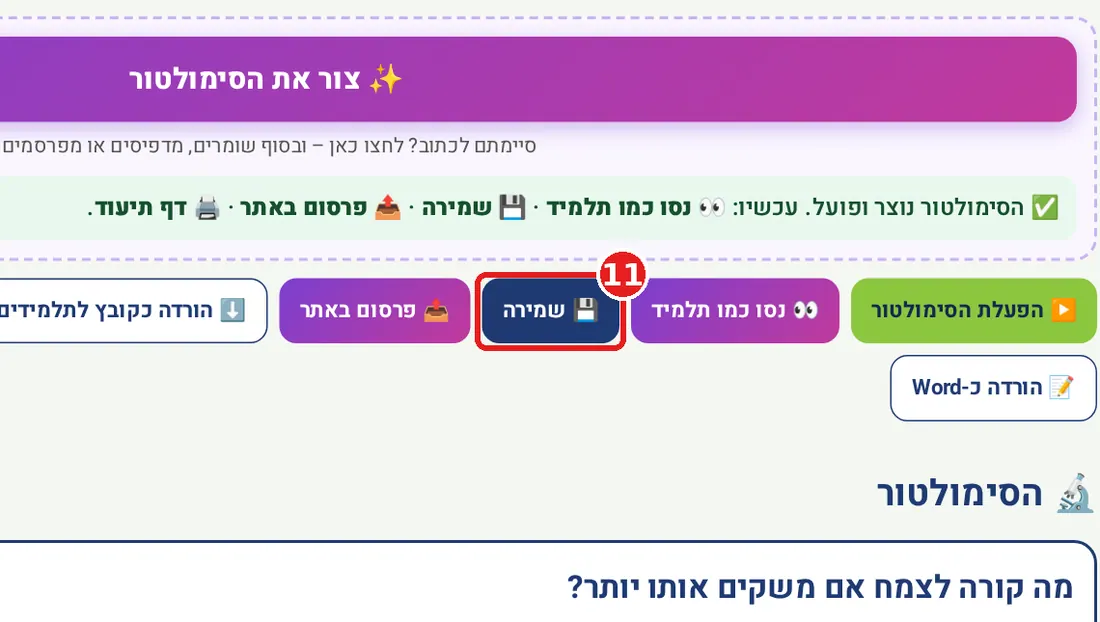
- שלב 12: מופיעה הודעה שאומרת בדיוק לאן הסימולטור מוין: מדע וטכנולוגיה › כיתה ה׳ › 🧪 סימולטורים. לוחצים על הקישור ל״היצירות שלי״.
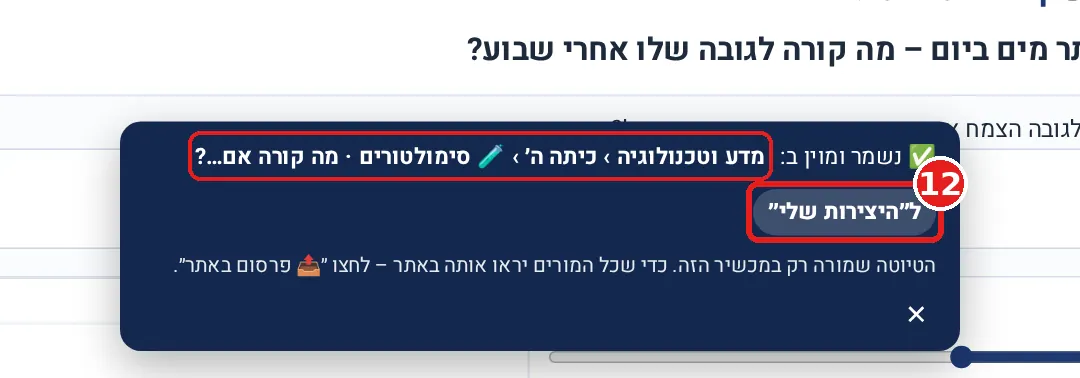
- שלב 13: ב📁 היצירות שלי הסימולטור מחכה לכם תחת מדע וטכנולוגיה › כיתה ה׳ › 🧪 סימולטורים.
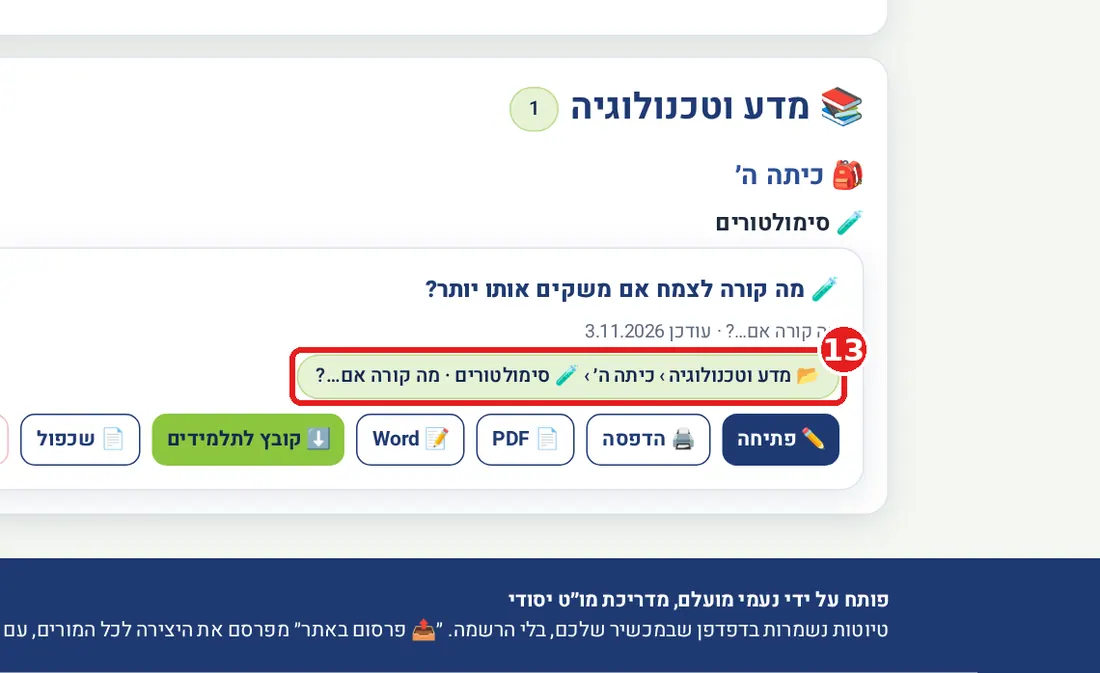
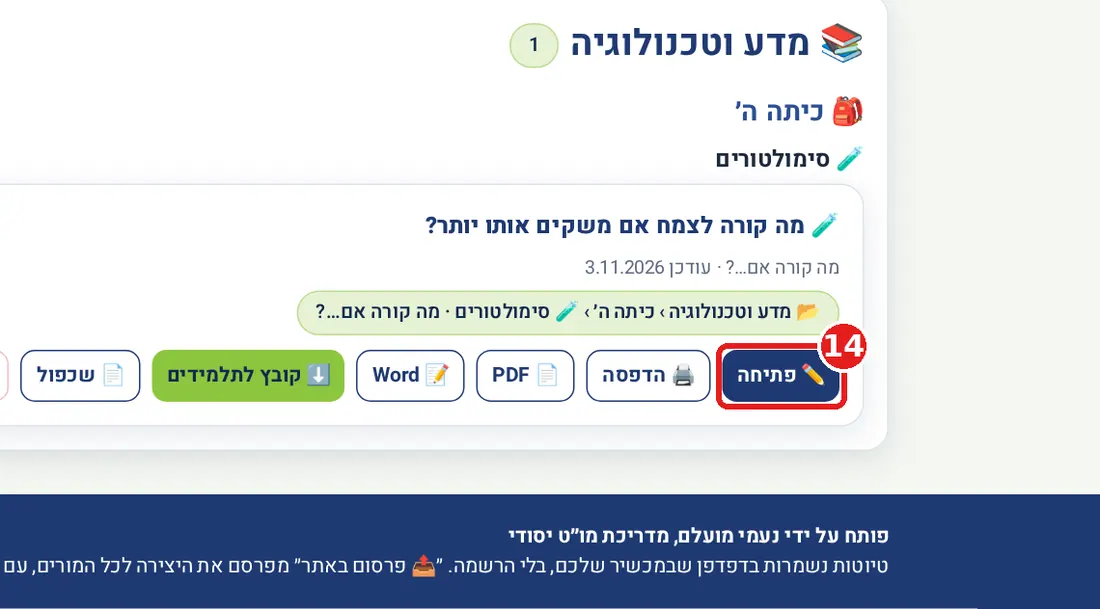
- שלב 14: רוצים לשנות, להדפיס או לשלוח? ✏️ פתיחה פותחת את הסימולטור שוב בכלי (ולידה גם 🖨️ הדפסה, 📄 PDF ו-📝 Word).
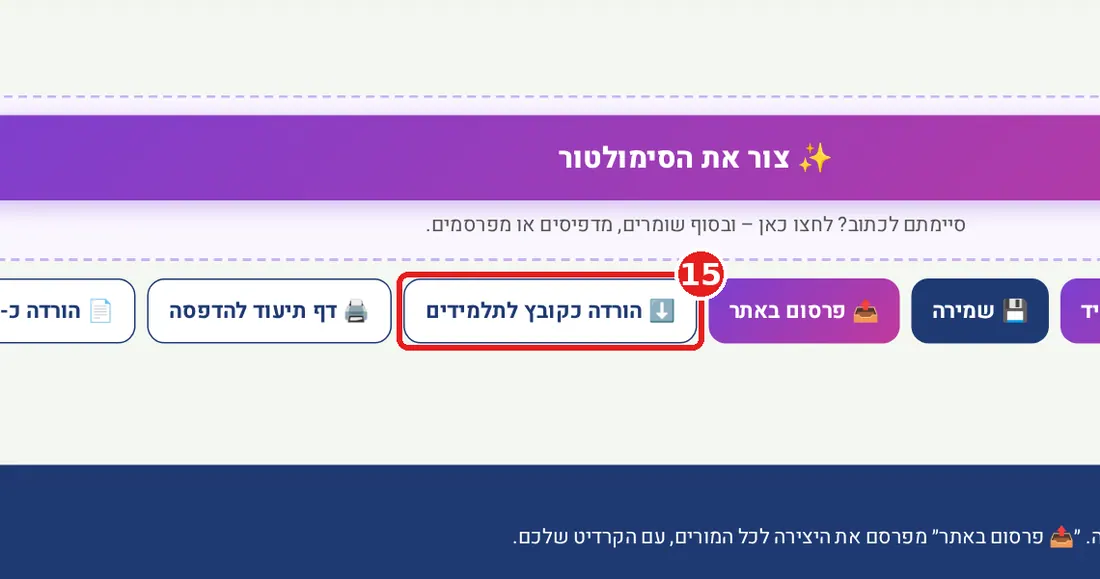
- שלב 15: ⬇️ הורדה כקובץ לתלמידים – קובץ אחד שעובד בכל דפדפן, לשליחה לתלמידים.
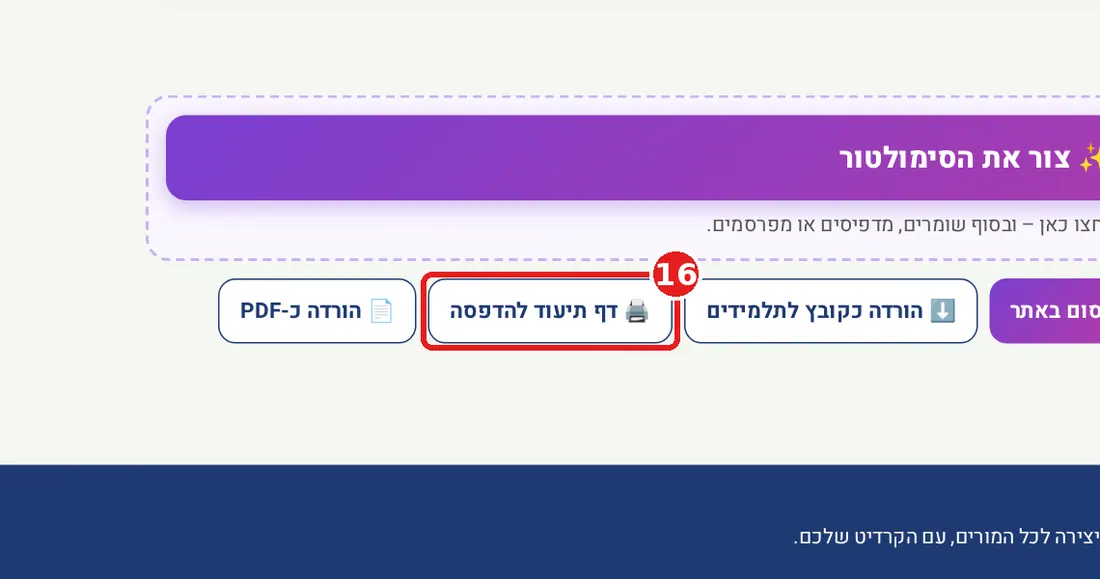
- שלב 16: 🖨️ דף תיעוד להדפסה – דף עם טבלת מדידות ושאלות שהתלמידים ממלאים תוך כדי.
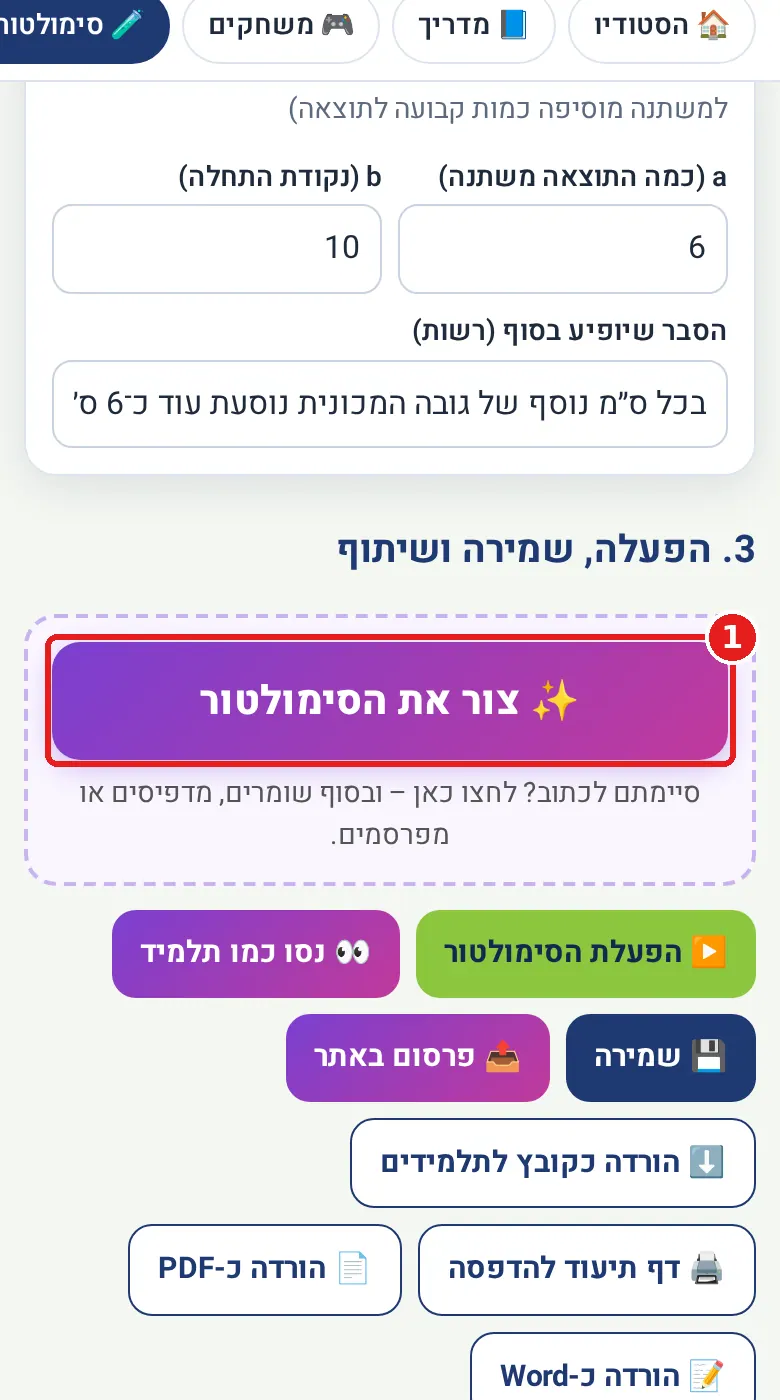
📱 בטלפון: בטלפון: ✨ צור את הסימולטור נמצא אחרי ההסבר, בסוף הטופס.
✅ סיכום
שאלת חקר ← משתנה שמשנים ← משתנה שמודדים ← ✨ צור את הסימולטור ← בודקים ← 💾 שמירה ← הורדה / הדפסת דף תיעוד / פרסום.🎓 רעיון לכיתה – לפי גיל
- א׳–ב׳: 🗂️ מיון לפי תכונה (צף/שוקע, חי/דומם) – משחקי מיון לפני שמגדירים מושגים.
- ג׳–ד׳: 🔢 סדר שלבים לתהליך (נביטת זרע, שלבי ניסוי) – מסדרים ומנמקים.
- ה׳–ו׳: 🎚️ מה קורה אם…?: התלמידים משערים לפני שמזיזים את סרגל ההזזה, ממלאים טבלה ומנסחים מסקנה – זה לב מעגל הלמידה.