
📁 היצירות שלי – צעד אחר צעד
📁 היצירות שלי הוא המקום שבו מחכה כל מה ששמרתם ב💾 שמירה – ממוין, מוכן לפתיחה, להדפסה ולשליחה.
📸 6 שלבים עם צילום מסך אמיתי. העיגול האדום עם המספר מראה על מה לוחצים.
💡 הדוגמה שלנו
פתחנו את היצירות שלי אחרי ששמרנו משחק ודף עבודה לכיתה ד׳.💾 איפה זה נשמר?
- היצירות נשמרות בדפדפן שבמכשיר הזה – בלי הרשמה ובלי סיסמה.
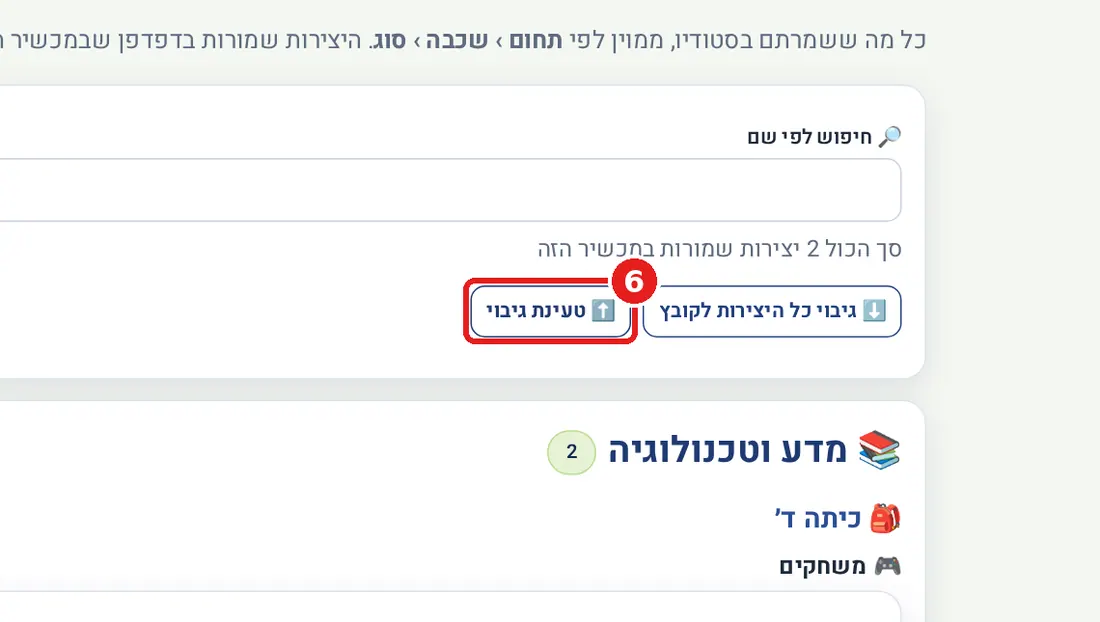
- ⬇️ גיבוי כל היצירות לקובץ – קובץ אחד בתיקיית הורדות; במחשב אחר ⬆️ טעינת גיבוי.
- מה שפרסמתם באתר מסומן 🌐 פורסם באתר – לצפייה.
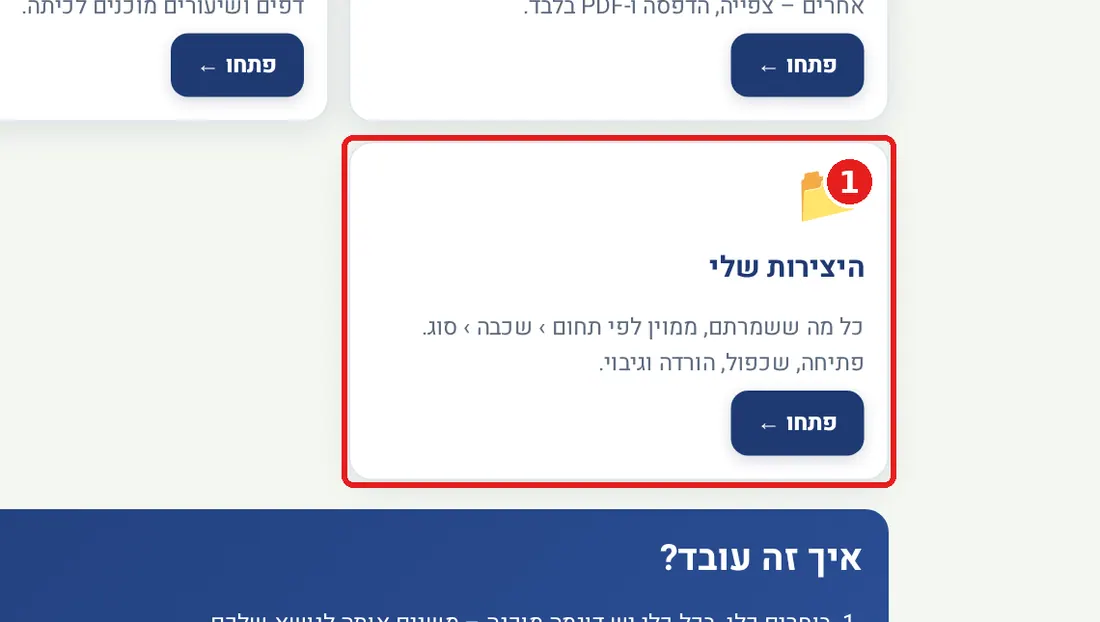
- שלב 1: בדף הבית של הסטודיו לוחצים על הכרטיס 📁 היצירות שלי.
- שלב 2: כל מה ששמרתם ב💾 שמירה מופיע כאן, ממוין: 📚 תחום › 🎒 שכבה › סוג (משחקים, דפי עבודה, סרטונים…).

- שלב 3: בכל כרטיס: ✏️ פתיחה לעריכה, 🖨️ הדפסה, 📄 PDF ו📝 Word (Word – רק ליצירות שלכם).

- שלב 4: יש הרבה יצירות? מחפשים לפי שם בתיבת החיפוש, או בוחרים תחום ברשימה שלידה.

- שלב 5: חשוב! היצירות שמורות רק בדפדפן שבמכשיר הזה. ⬇️ גיבוי כל היצירות לקובץ שומר את כולן בקובץ אחד בתיקיית הורדות.

💡 מחליפים מחשב או מנקים את הדפדפן? במחשב החדש לוחצים ⬆️ טעינת גיבוי ובוחרים את הקובץ – וכל היצירות חוזרות.
- שלב 6: במחשב אחר: ⬆️ טעינת גיבוי ובוחרים את קובץ הגיבוי.

📱 בטלפון: בטלפון: 📁 היצירות שלי מראה רק את מה ששמרתם בטלפון הזה. ליצירות מהמחשב – טוענים את קובץ הגיבוי.
✅ סיכום
💾 שמירה בכל כלי ← 📁 היצירות שלי ← פתיחה / הדפסה / PDF / Word ← ⬇️ גיבוי מדי פעם.🎓 רעיון לכיתה – לפי גיל
- א׳–ב׳: שומרים את אותו משחק בכמה גרסאות (קל/קשה) – כל אחת בשם אחר.
- ג׳–ד׳: לפני יחידה חדשה: מחפשים בתיבת החיפוש את מה שיצרתם בשנה שעברה ומשנים.
- ה׳–ו׳: פעם בחודש ⬇️ גיבוי ושומרים את הקובץ ב-Drive – כך שום יצירה לא הולכת לאיבוד.