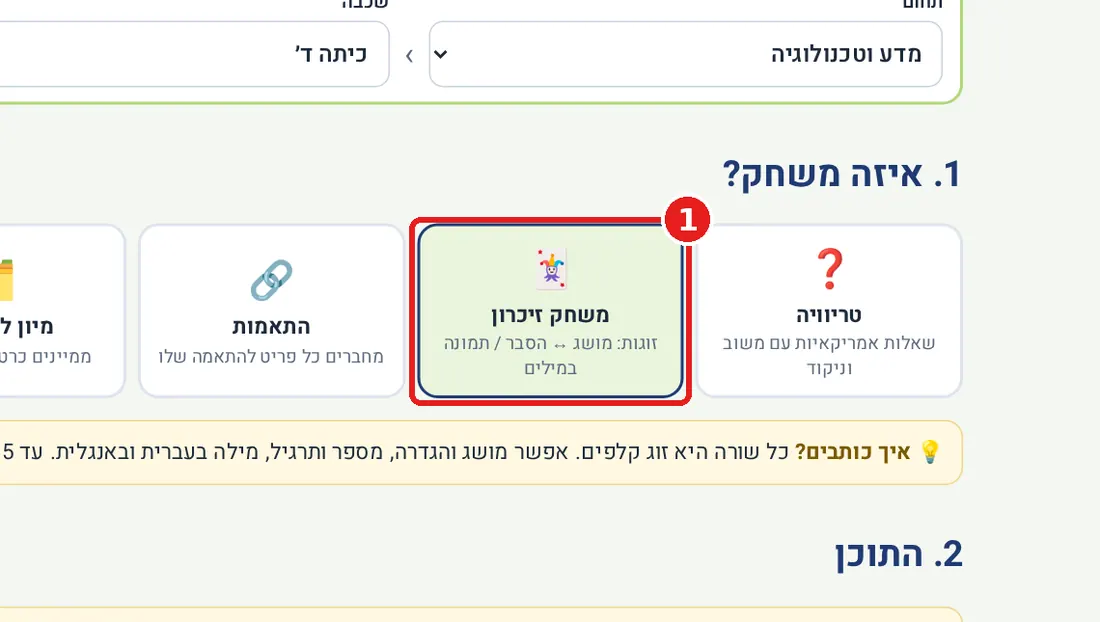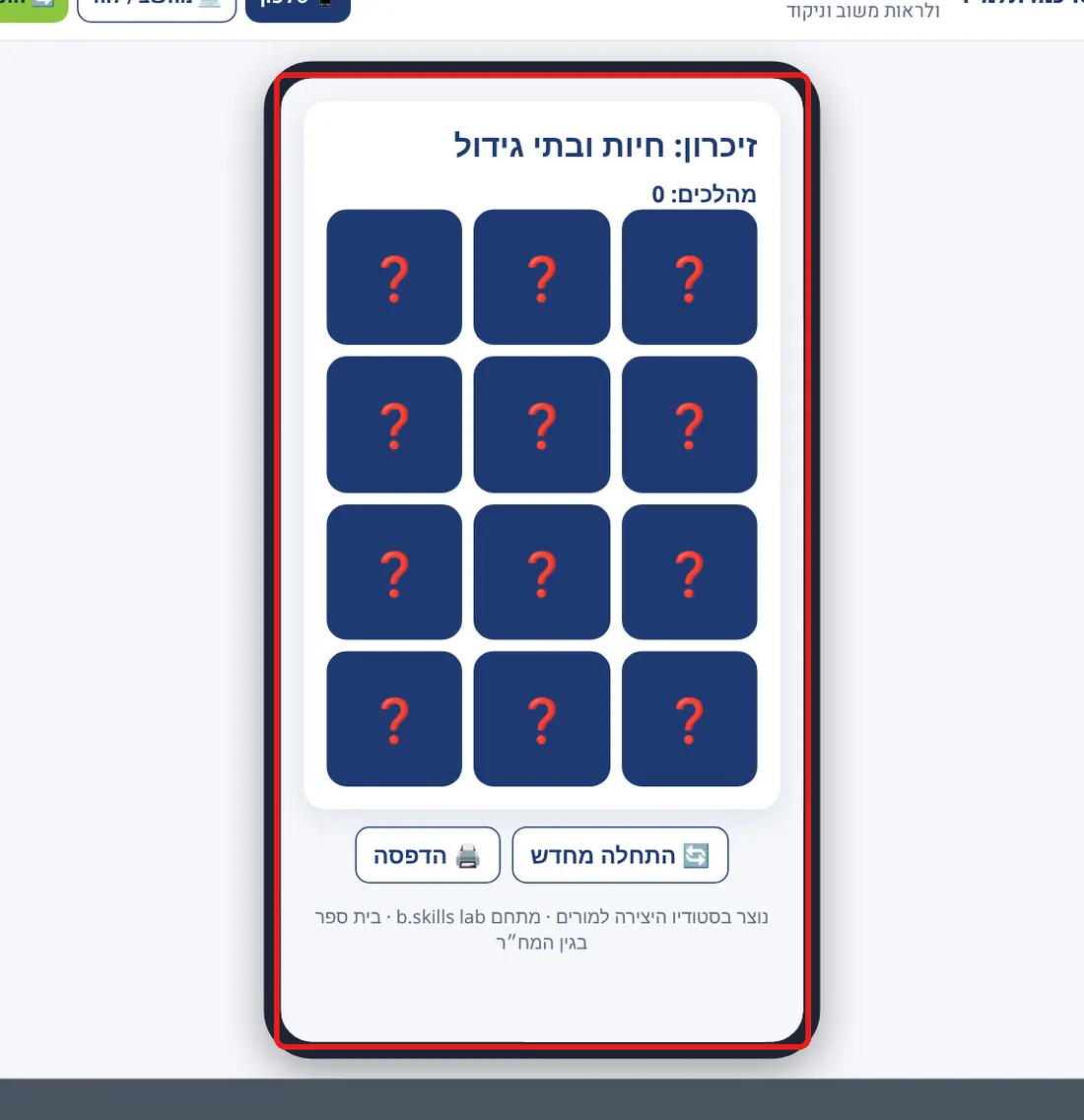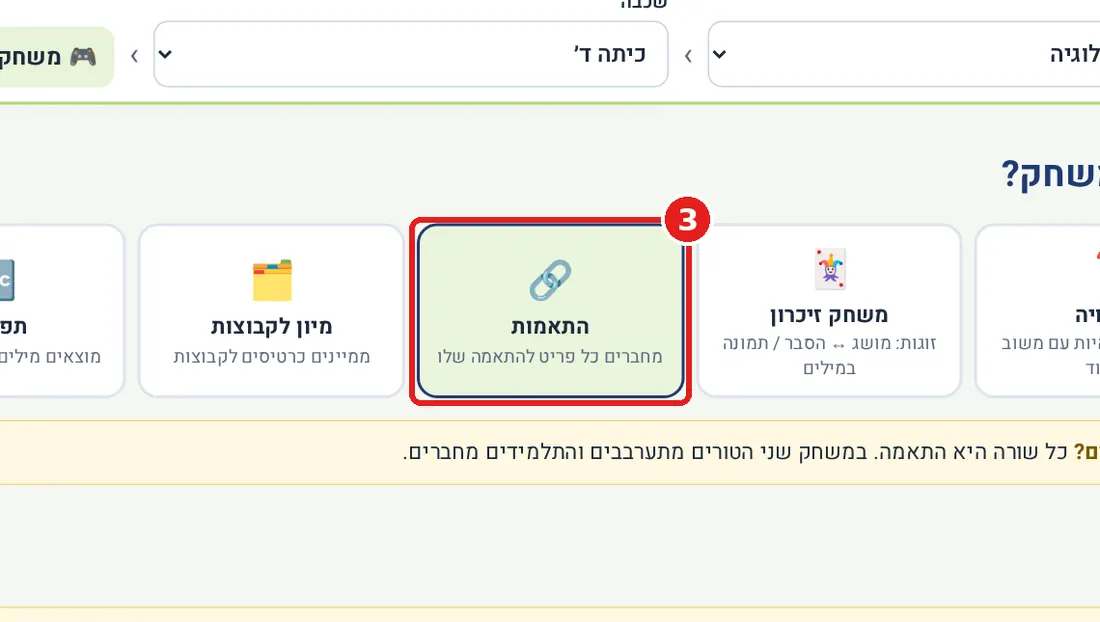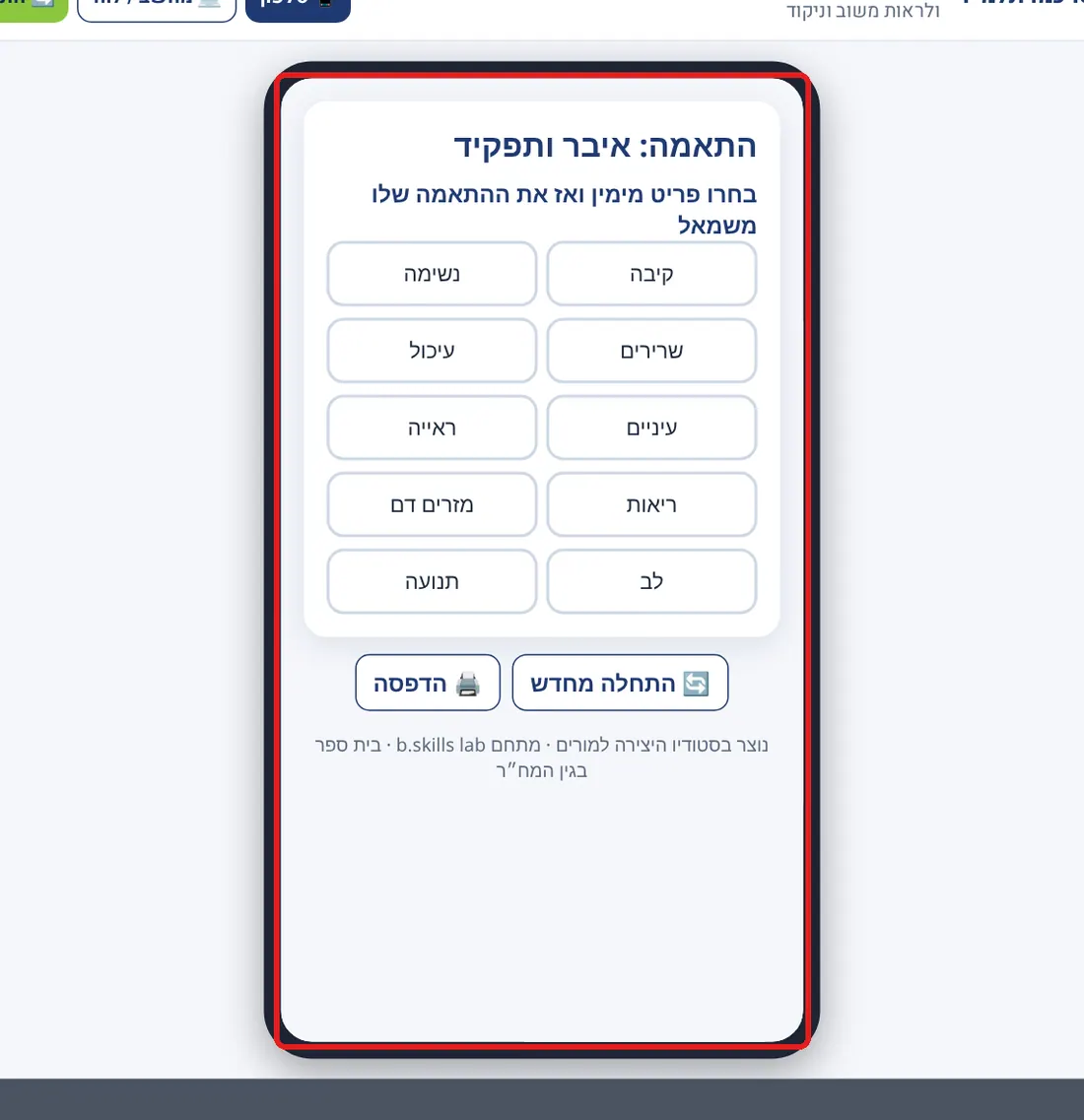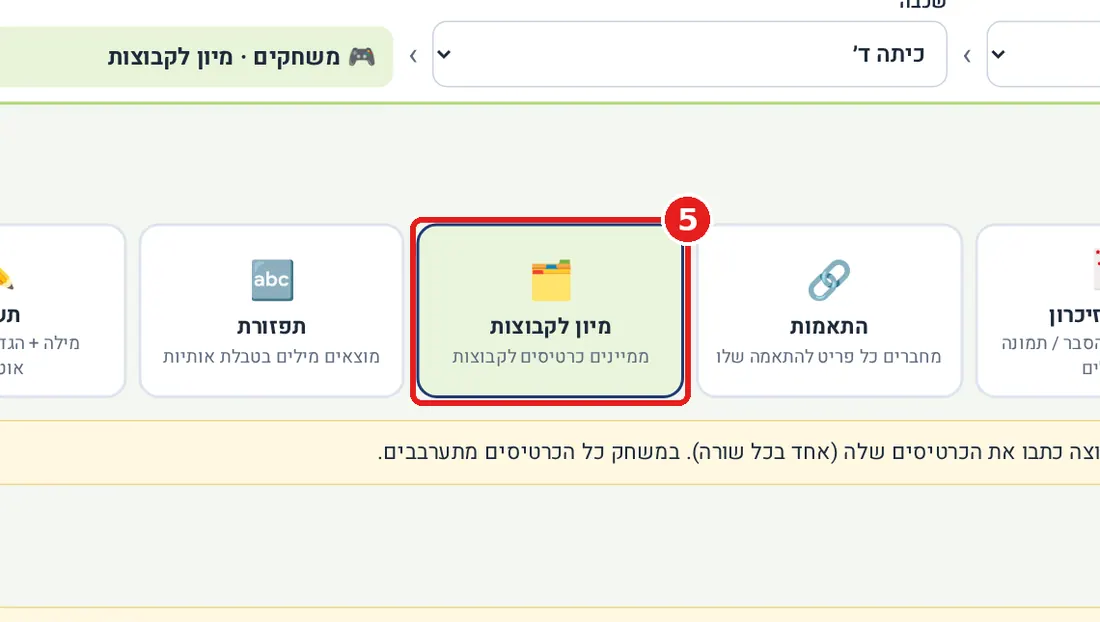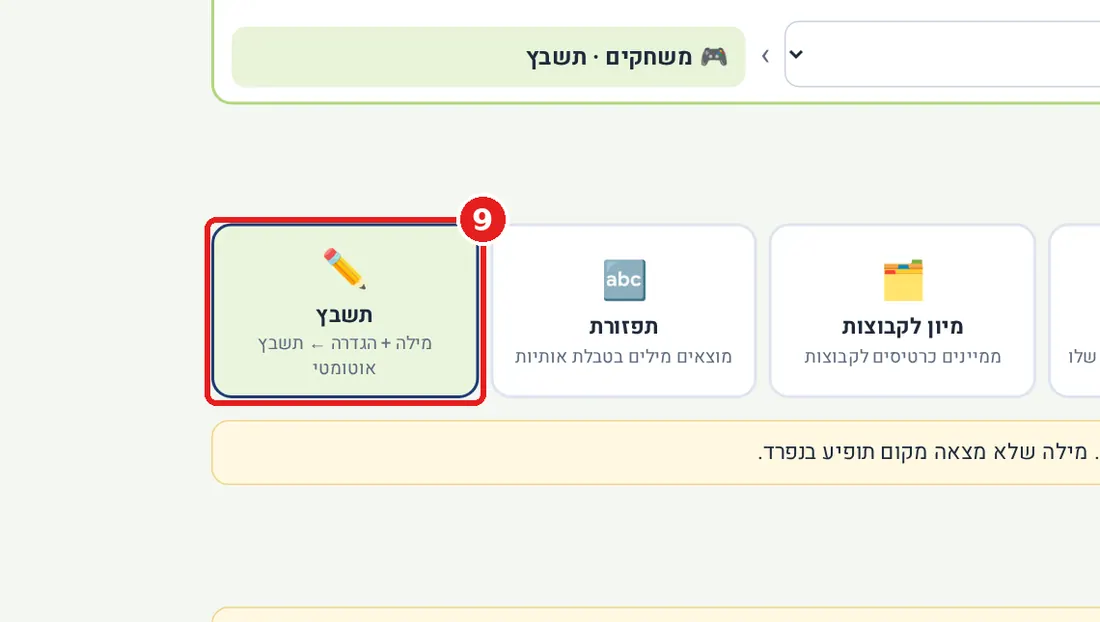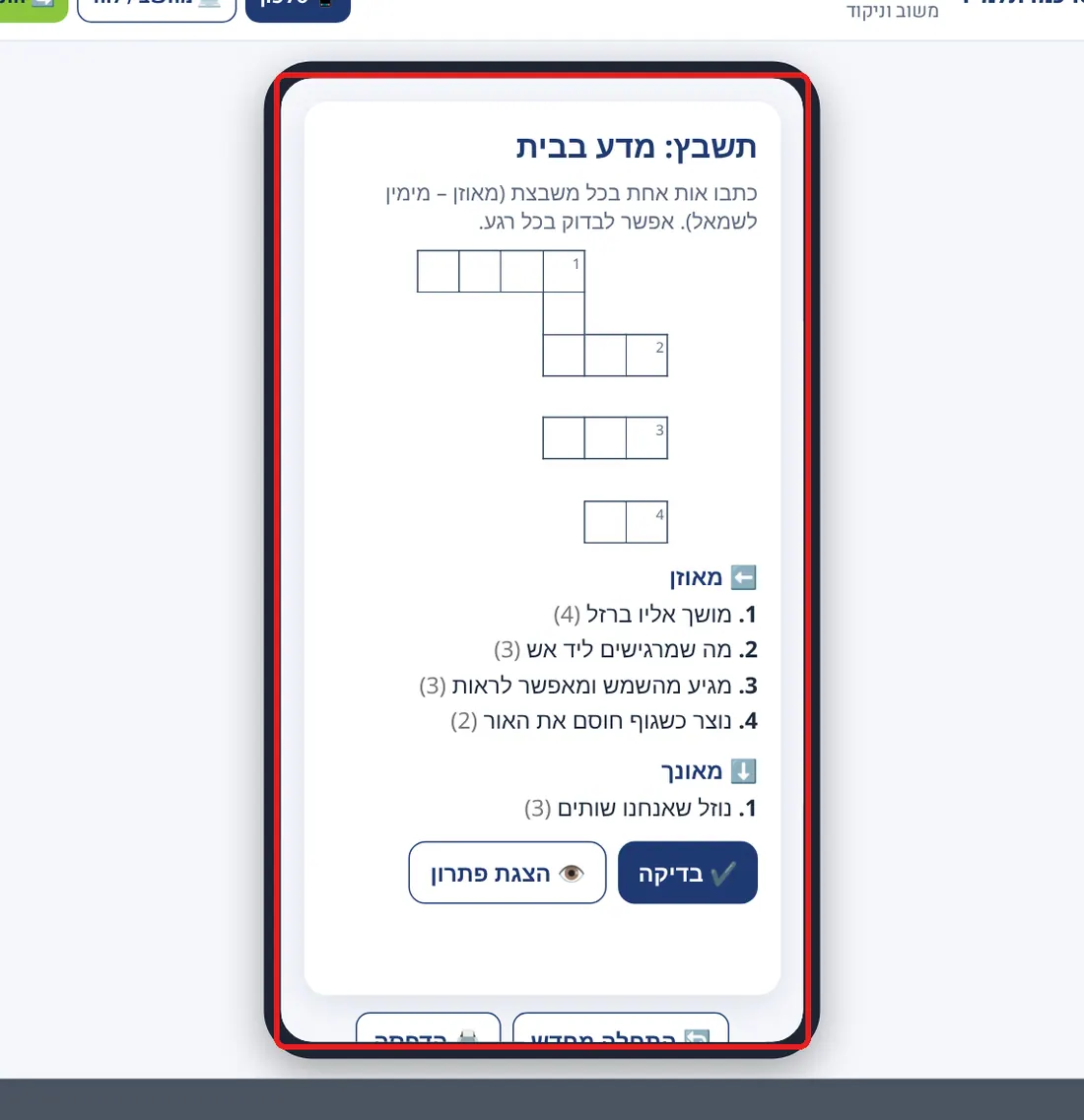
🎮 משחקים – צעד אחר צעד
איך בונים משחק לכיתה: בוחרים סוג משחק, כותבים שאלות, לוחצים ✨ צור את המשחק – ומשחקים, שומרים ושולחים לתלמידים.
📸 17 שלבים עם צילום מסך אמיתי. העיגול האדום עם המספר מראה על מה לוחצים.
💡 הדוגמה שלנו
טריוויה לכיתה ד׳: חידון: מצבי הצבירה של המים – 2 שאלות אמריקאיות עם הסבר אחרי כל תשובה. בסוף: הצצה לכל 6 סוגי המשחקים.💾 איפה זה נשמר?
- 💾 שמירה – ב📁 היצירות שלי תחת מדע וטכנולוגיה › כיתה ד׳ › 🎮 משחקים (בדפדפן שבמכשיר הזה).
- ⬇️ הורדה כקובץ לתלמידים – קובץ HTML אחד בתיקיית הורדות, שנפתח בכל דפדפן גם בלי אינטרנט.
- 📤 פרסום באתר – המשחק מופיע ב🏫 יצירות המורים עם השם שלכם.
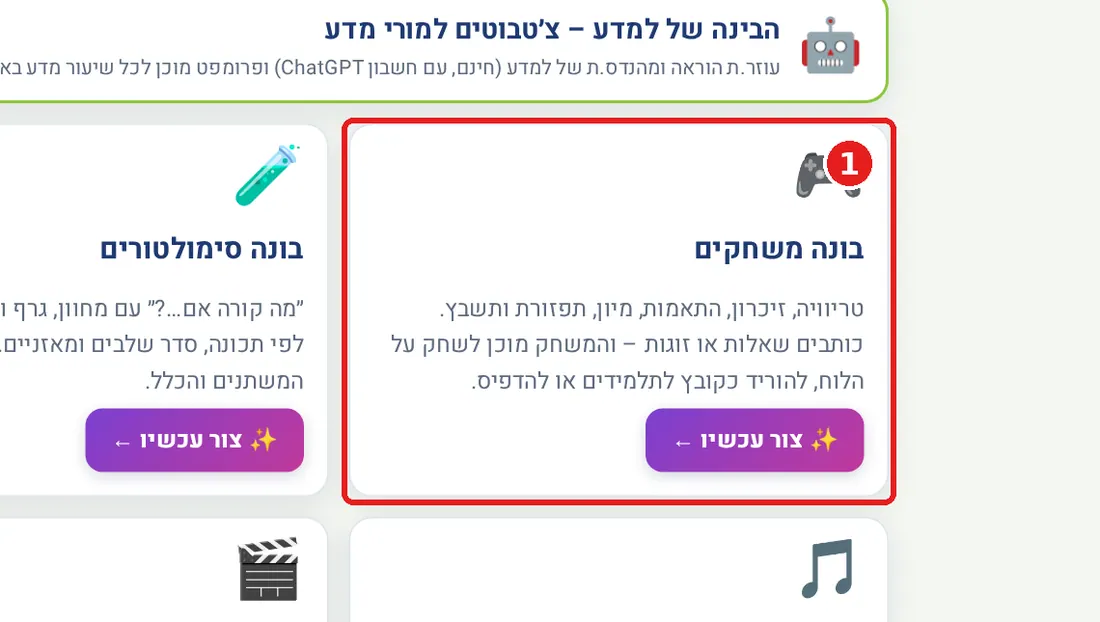
- שלב 1: נכנסים ל🎨 סטודיו יצירה למורים ולוחצים על הכרטיס 🎮 בונה משחקים.
- שלב 2: בפס 📂 לאן זה ימוין? בוחרים תחום מדע וטכנולוגיה ושכבה כיתה ד׳. כך המשחק יישמר במקום הנכון.

- שלב 3: בוחרים סוג משחק. בדוגמה: ❓ טריוויה – שאלות אמריקאיות עם משוב וניקוד.

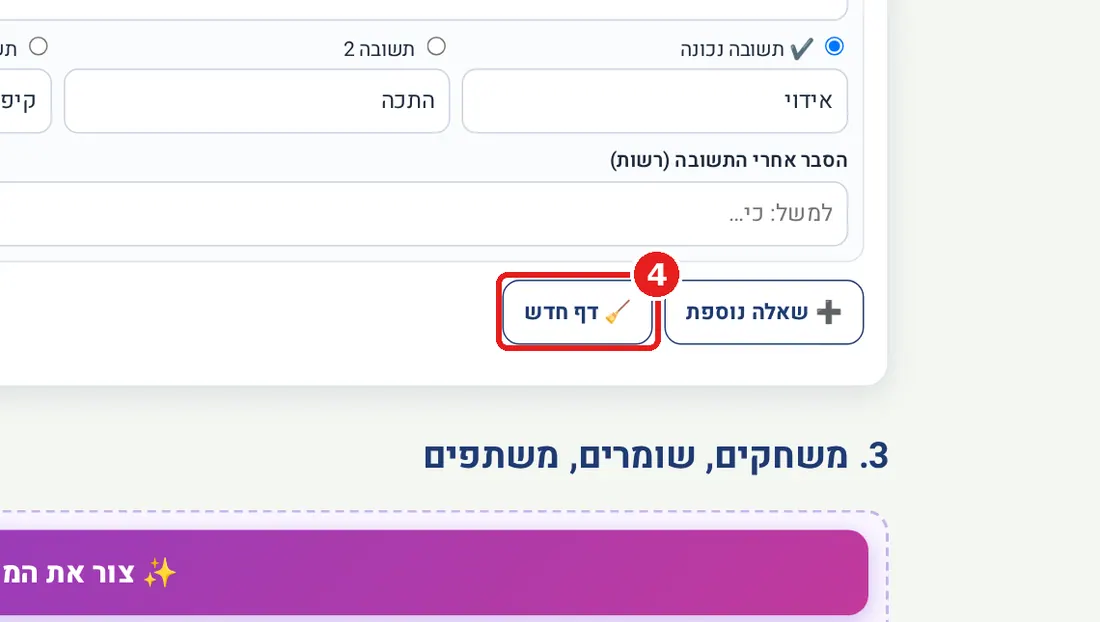
- שלב 4: בדף יש משחק לדוגמה. כדי להתחיל משחק משלכם לוחצים 🧹 דף חדש.
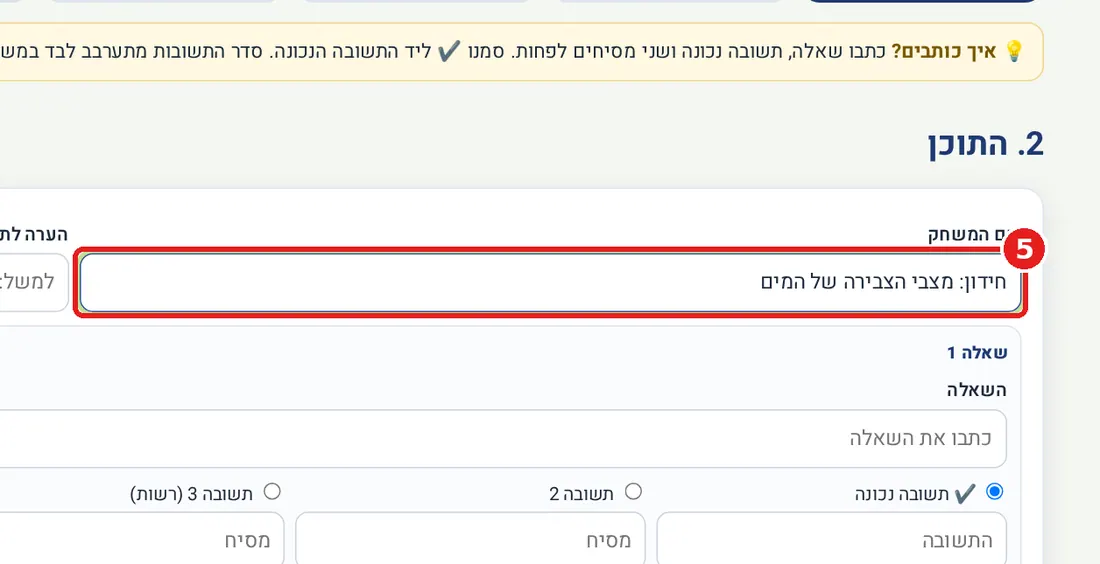
- שלב 5: כותבים שם למשחק בשדה הכותרת.
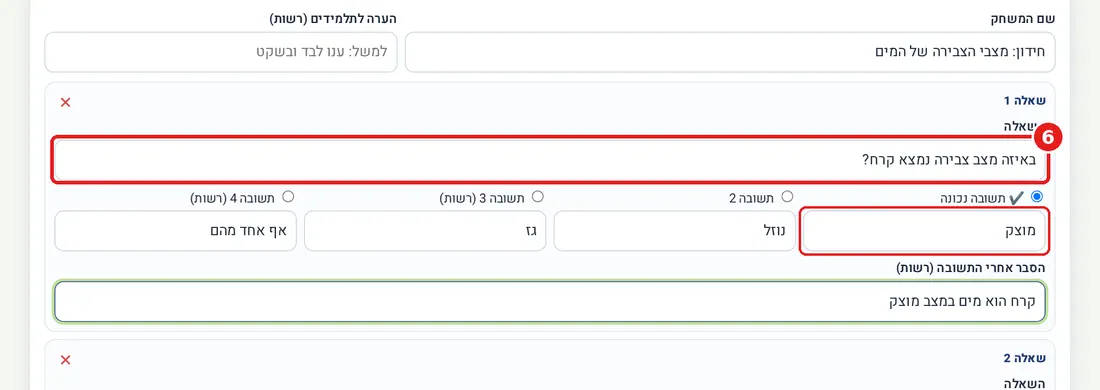
- שלב 6: כותבים את השאלה ואת התשובה הנכונה בשדה ✔️ תשובה נכונה, ובשדות הבאים תשובות לא נכונות (מסיחים). (רשות) הסבר שיופיע אחרי התשובה.
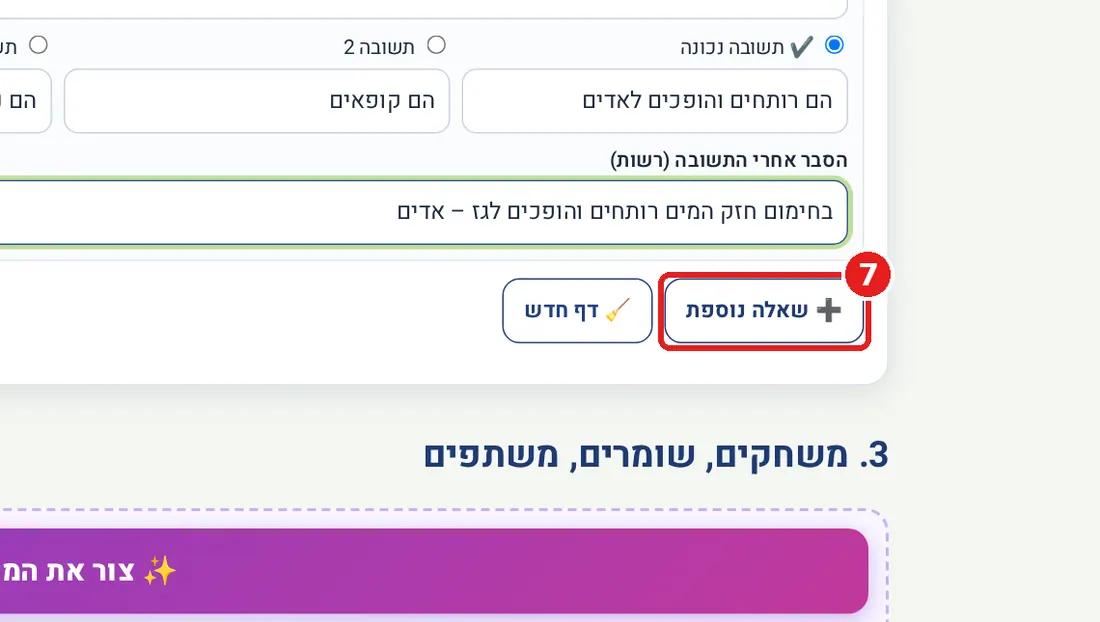
- שלב 7: עוד שאלה? ➕ שאלה נוספת. (שאלה מיותרת מוחקים עם ✕)
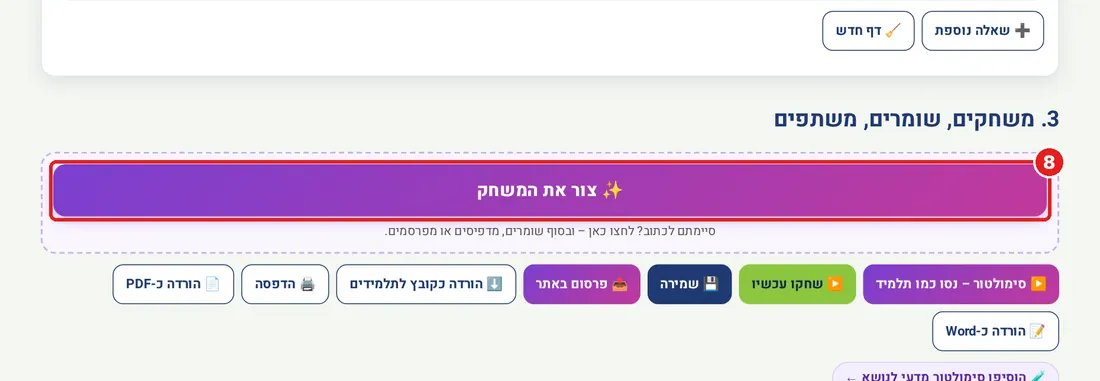
- שלב 8: בסוף הטופס לוחצים על הכפתור הגדול ✨ צור את המשחק.
- שלב 9: המשחק נוצר! נפתח נסו כמו תלמיד – משחקים בדיוק כמו התלמידים. אפשר לעבור בין 📱 טלפון ל💻 מחשב / לוח.

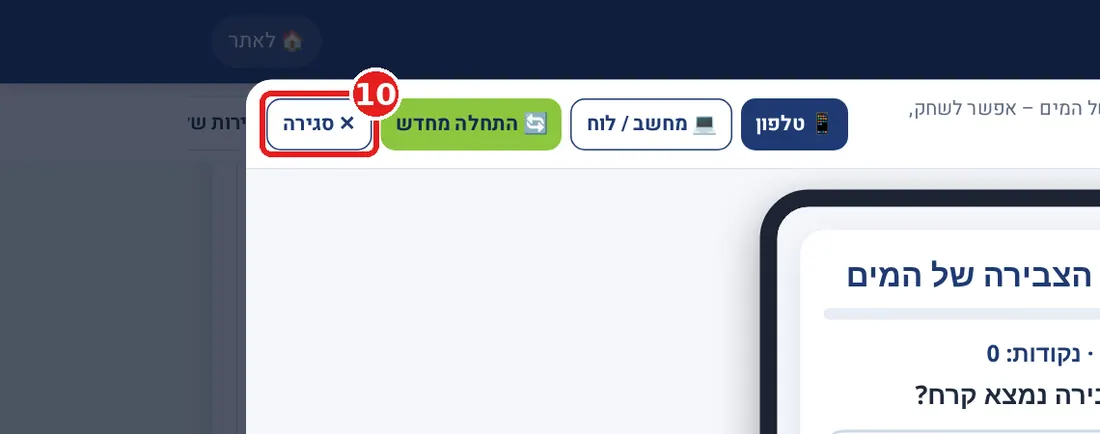
- שלב 10: סוגרים את החלון ב✕ סגירה.
- שלב 11: ▶️ שחקו עכשיו – המשחק נפתח בגדול על המסך, מתאים ללוח החכם בכיתה.

- שלב 12: כך זה נראה על הלוח. ⛶ מגדיל למסך מלא.

- שלב 13: לוחצים 💾 שמירה.
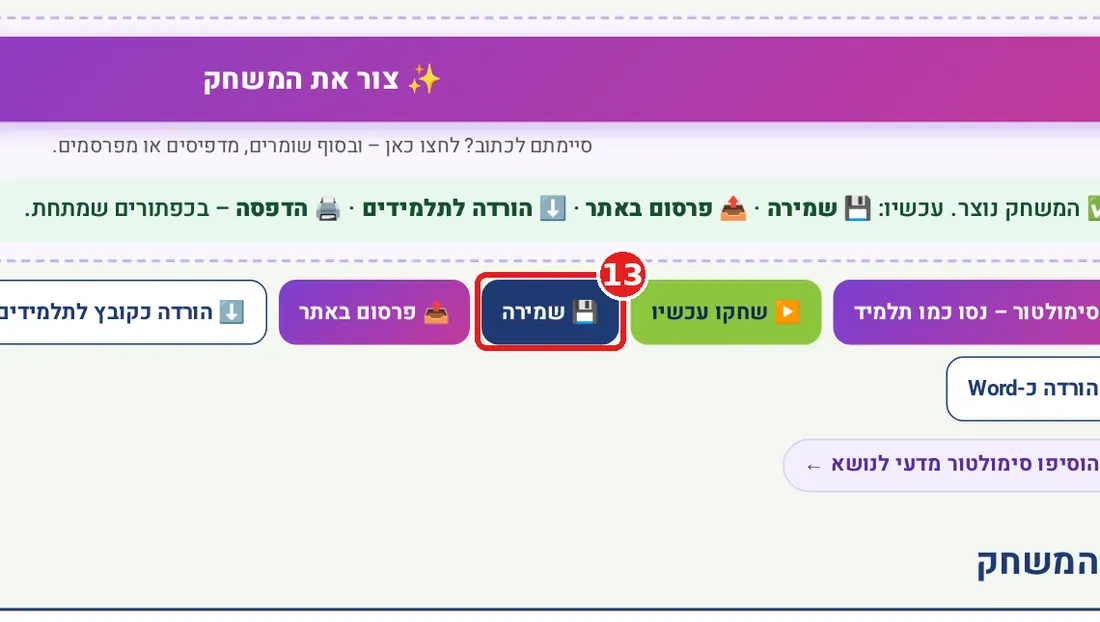
- שלב 14: מופיעה הודעה שאומרת בדיוק לאן המשחק מוין: מדע וטכנולוגיה › כיתה ד׳ › 🎮 משחקים. לוחצים על הקישור ל״היצירות שלי״.

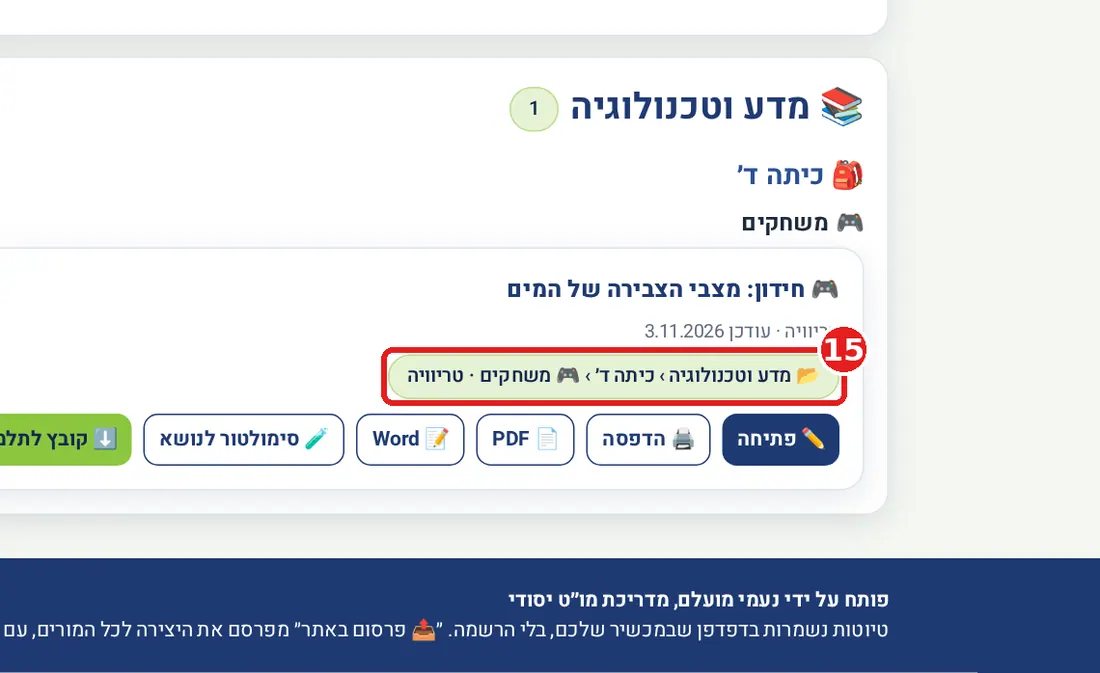
- שלב 15: ב📁 היצירות שלי המשחק מחכה לכם תחת מדע וטכנולוגיה › כיתה ד׳ › 🎮 משחקים.
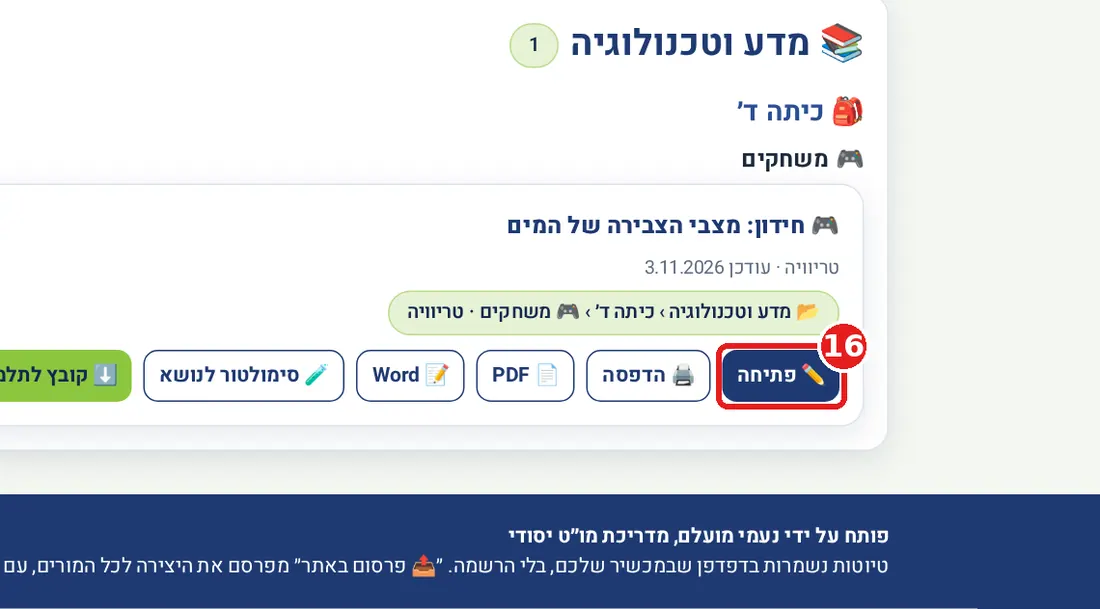
- שלב 16: רוצים לשנות, להדפיס או לשלוח? ✏️ פתיחה פותחת את המשחק שוב בכלי (ולידה גם 🖨️ הדפסה, 📄 PDF ו-📝 Word).
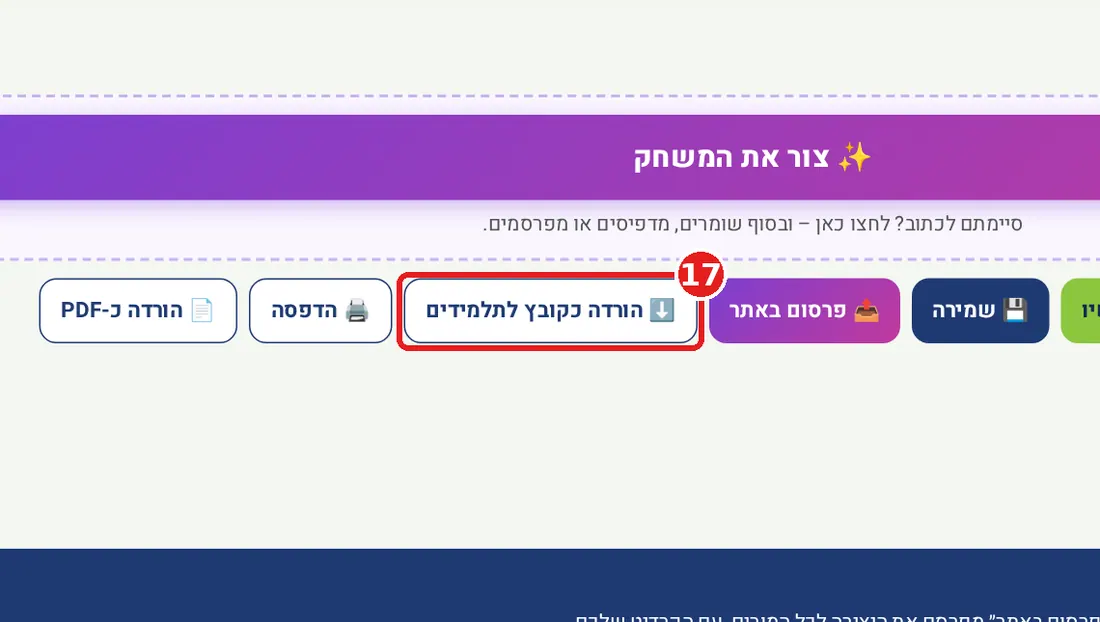
- שלב 17: שולחים לתלמידים: ⬇️ הורדה כקובץ לתלמידים – יורד קובץ אחד שנפתח בכל דפדפן. שולחים אותו בוואטסאפ, במייל או ב-Classroom.

📱 בטלפון: בטלפון: גוללים עד סוף השאלות – שם ✨ צור את המשחק.
✅ סיכום
סוג משחק ← שאלות ← ✨ צור את המשחק ← נסו כמו תלמיד ← 💾 שמירה ← ⬇️ הורדה כקובץ לתלמידים או 📤 פרסום באתר. כל 6 סוגי המשחקים עובדים באותה דרך.🎓 רעיון לכיתה – לפי גיל
- א׳–ב׳: 🃏 משחק זיכרון עם מילה ↔ ציור, 4–6 זוגות, משחק משותף על הלוח.
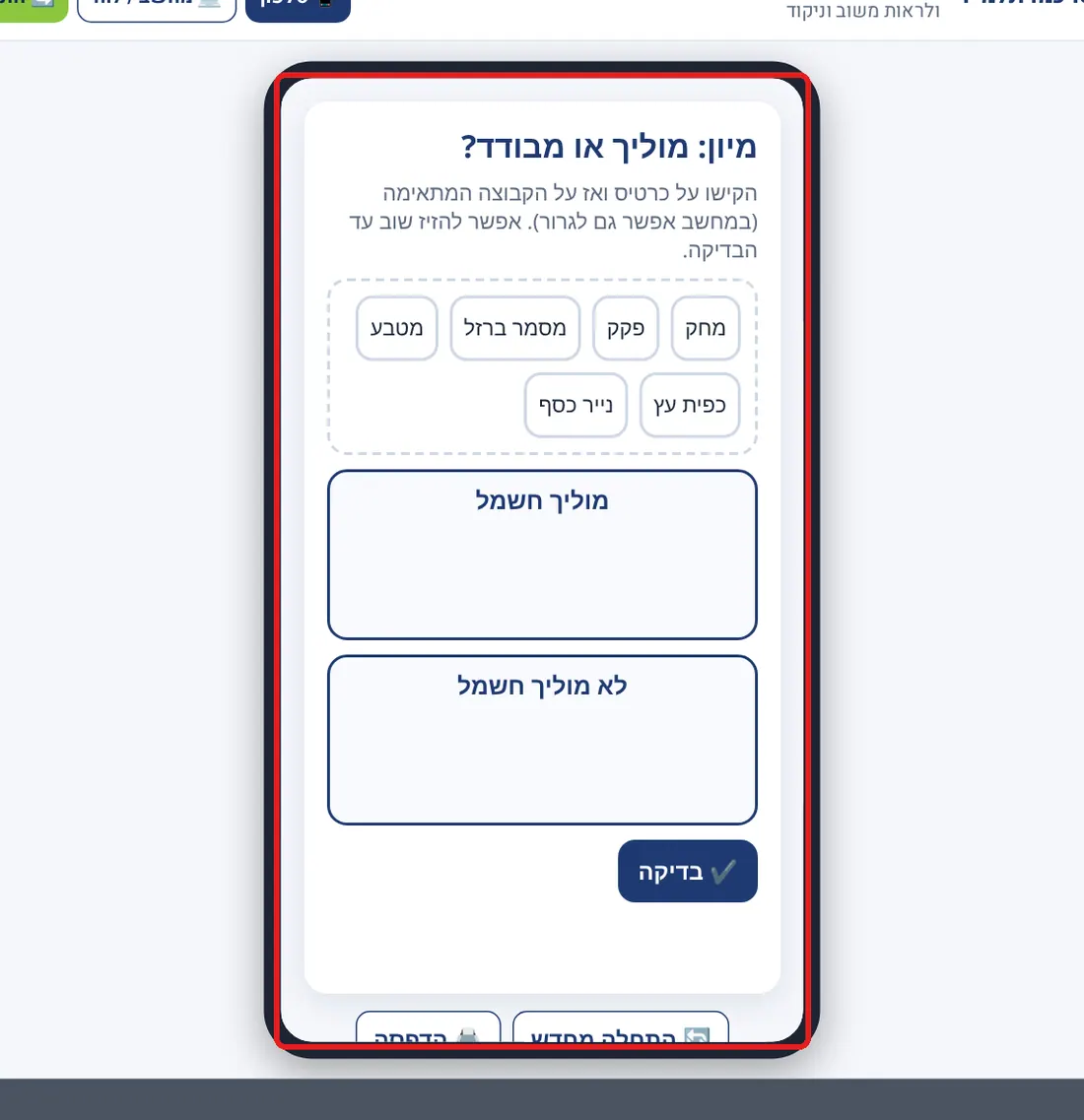
- ג׳–ד׳: ❓ טריוויה כפתיחת המעגל (מה אנחנו כבר יודעים?) או 🗂️ מיון לקבוצות אחרי התנסות.
- ה׳–ו׳: התלמידים כותבים בעצמם שאלות טריוויה ומסיחים לנושא – כתיבת מסיח טוב דורשת הבנה עמוקה.
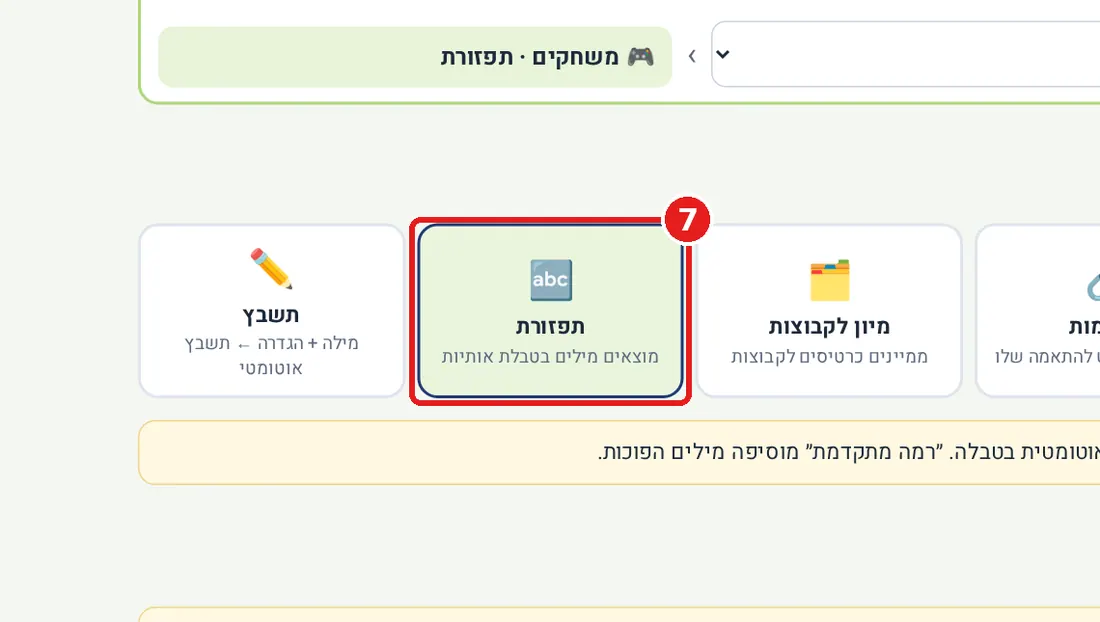
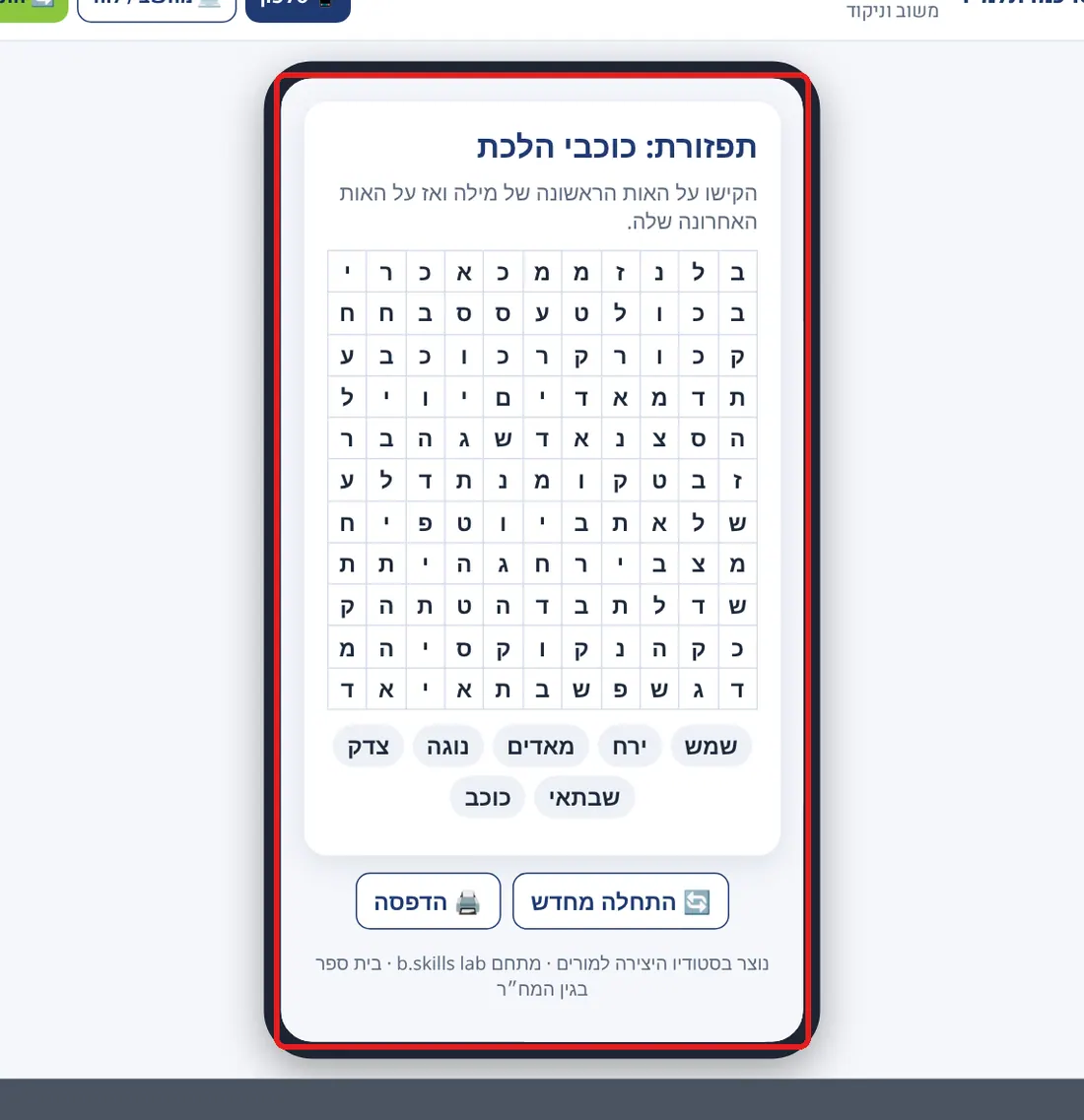
🎲 כל סוגי המשחקים – בקצרה